Как оформить и подписать Титул 3 ЭТрН
Титул 3 — третья часть электронной транспортной накладной, ее оформляет и подписывает грузополучатель по факту разгрузки транспортного средства — после того как перевозчик оформил и подписал Титул 2.
Данные о сторонах перевозки, транспорте и грузах подтягиваются автоматически из предыдущих титулов. Грузополучателю остается проверить фактическое состояние и объем принятого груза и подписать документ.
В статье — как найти и открыть Титул 3, что проверить в карточке, как оформить приемку или отказ и как подписать и отправить документ.
Шаг 1. Откройте Титул 3
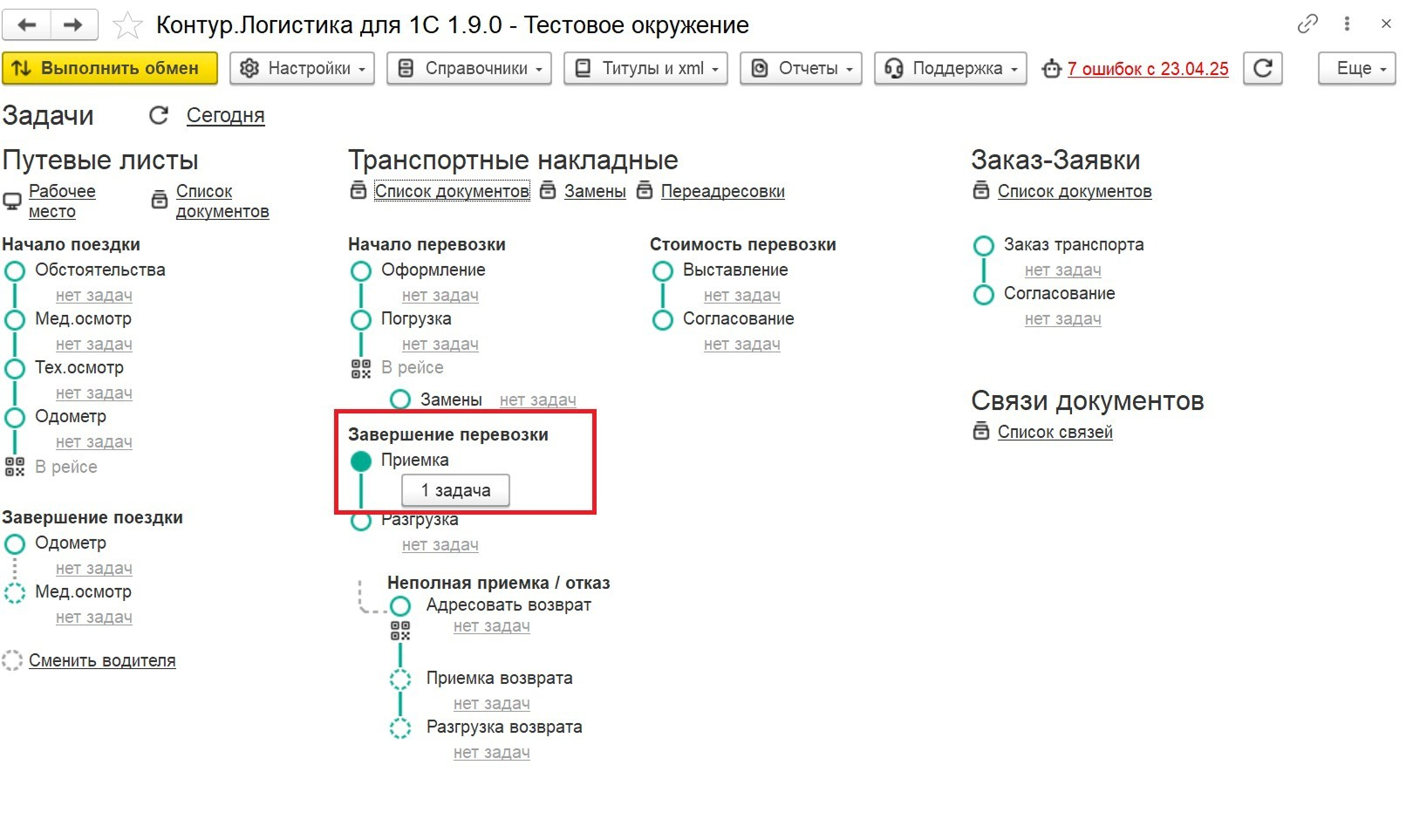
Из задачи в модуле. В модуле Контур.Логистика перейдите на рабочий стол и в разделе «Завершение перевозки» нажмите на кнопку задачи.
Шаг 2. Найдите задачу в списке
Откроется список задач на оформление Титула 3.
- статус — «В пути, Грузополучатель»;
- требуемое действие — «Оформить».

Нажмите на действие «Оформить», чтобы открыть карточку Титула 3.
Шаг 3. Ознакомьтесь с панелью команд
В верхней части карточки — панель команд:
- «Подписать, отправить» — подписать и отправить титул;
- «Отказаться» — отказаться от работы по ЭТрН;
- «Записать и закрыть» — записать и сохранить титул как черновик;
- меню «Управление» — дополнительные команды;
- сохранение изменений, просмотр реквизитов учетного документа, печать документа и печатная форма «Предварительный просмотр».
Шаг 4. Заполните основные данные
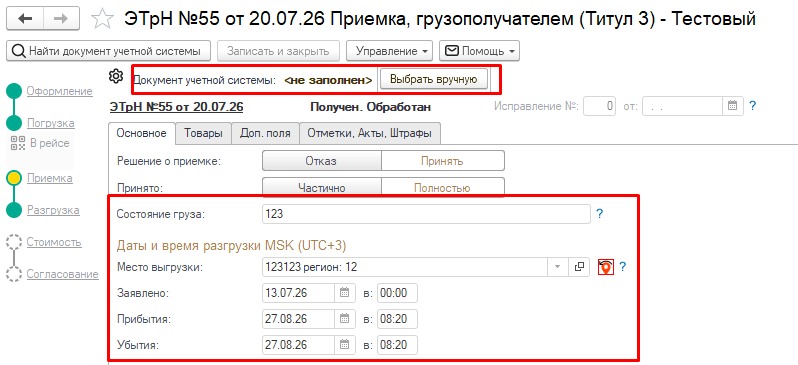
Документ учетной системы. Титул 3 можно связать с учетным документом. Если оформляете титул из рабочего стола — выберите документ вручную. Если оформляете из заявки или заказа — связанный документ подставится автоматически.
Укажите данные по месту выгрузки, дате и времени и состояние груза на момент приемки.
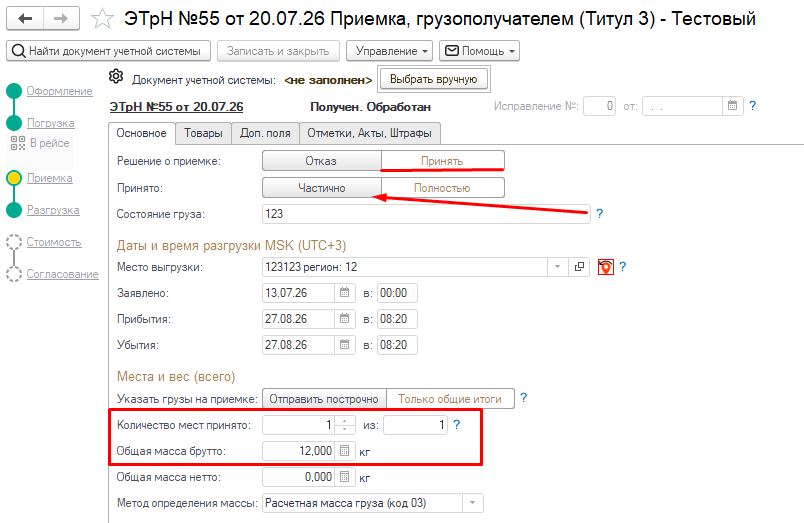
Оформите решение о приемке. Нажмите «Принять» и выберите, в каком объеме принят груз:
- «Частично» — если принят не весь товар. В блоке «Места и вес (всего)» заполните данные по количеству и массе брутто фактически принятого товара.
- «Полностью» — если товар принят полностью.
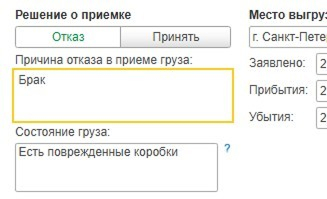
Чтобы отказать в приемке груза, нажмите «Отказать» и заполните причину отказа. После подписания отказа титул обновит статус для всех участников.
Если поставили полный отказ в приемке, ЭТрН на этом не завершается. Сначала перевозчик фиксирует выдачу/неприемку в Титуле 4, затем оформляется переадресация в Титуле 7, как правило, на возврат груза грузоотправителю.
Остальные сведения заполнятся автоматически по данным титулов от грузоотправителя и перевозчика:
- сведения о сторонах перевозки — грузоотправитель, перевозчик, грузополучатель;
- сведения о транспортном средстве — по данным Титула 1 от грузоотправителя или Титула 2 от перевозчика.
Шаг 5. Проверьте табличные части
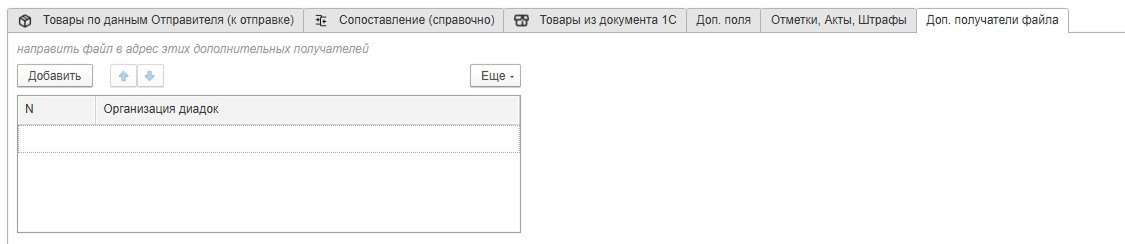
«Товары по данным Отправителя (к отправке)» — заполняется из Титула 1. При частичной приемке можно отредактировать количество и массу брутто.

«Доп. поля» — дополнительные данные, предусмотренные форматом ЭТрН.
«Доп. получатели файла» — организации, которые смогут отслеживать статус документа, но не участвуют в подписании и не могут менять данные.
Шаг 6. Исправьте ошибки и учтите предупреждения
Кнопка рядом с панелью команд меняет цвет в зависимости от того, что нашел модуль:
- красная («Исправьте ошибки») — есть ошибки, без исправления которых документ нельзя отправить;

- желтая («Предупреждения») — модуль предупреждает о неточностях, но отправить документ можно.

При заполнении карточки модуль подсказывает в правой части, какие данные обязательны и где их внести: нажмите на действие «Указать» или «Заполнить» — курсор автоматически переместится на нужное поле.
Шаг 7. Отправьте документ
После заполнения всех данных нажмите «Подписать, отправить».
Если вы еще не работаете по ЭТрН, подключайтесь к Умной Логистике. Записывайтесь на консультацию — обсудим любые вопросы.
Записаться на консультацию


