| Как принять или отклонить заказ, создать заявку и отправить ее | |
| | Грузовладельцы передают оповещение о необходимости предоставить машину в журнал заказов. Журнал заказов — рабочая область логиста. | |
| От грузовладельца может поступить 4 типа заказа: аукционный, тендерный, прямой и сборный: - Аукционный заказ поступает по итогам выигранного вами аукциона;
- Тендерный — по направлениям тендера, в которых ваша компания выиграла;
- Прямой заказ приходит в журнал в том случае, если грузовладелец не проводит торги, а дает распоряжение предоставить транспорт по фиксированной ставке только вашей организации;
- Сборный заказ — заказ на перевозку сборного груза от вашего заказчика.
Вы можете как принять заказ в работу, так и отклонить его. | |
| | Как принять или отклонить заказ | |
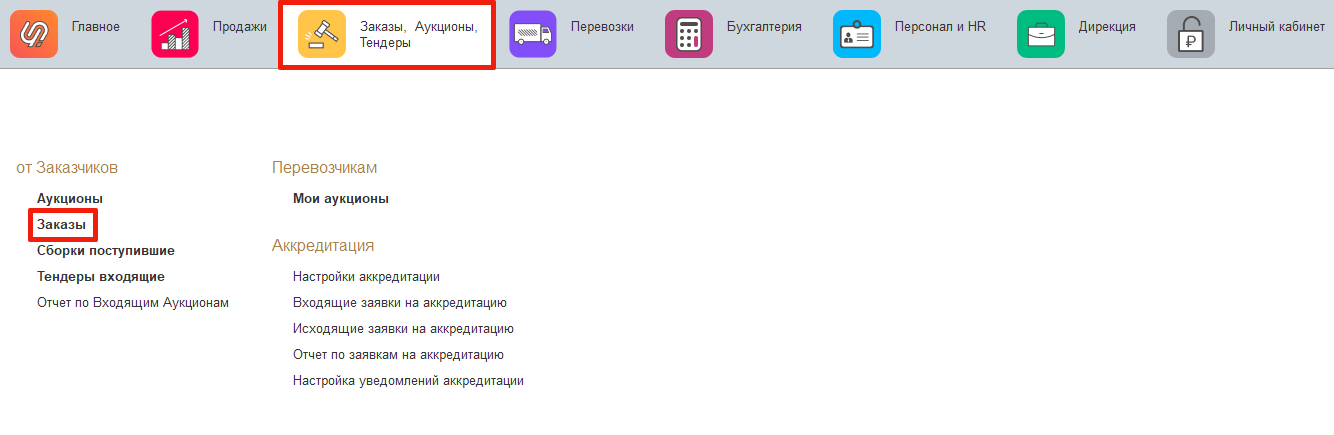
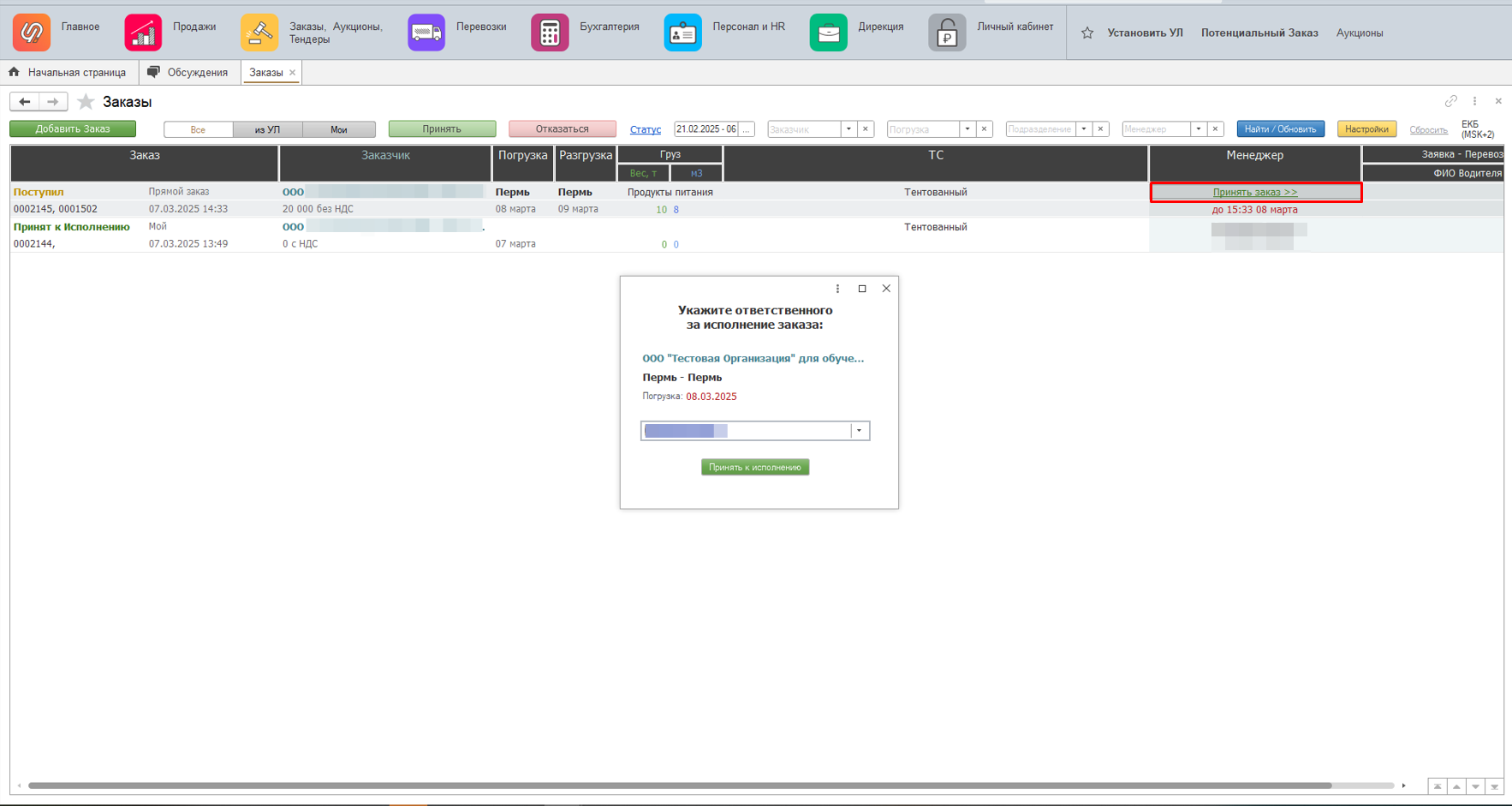
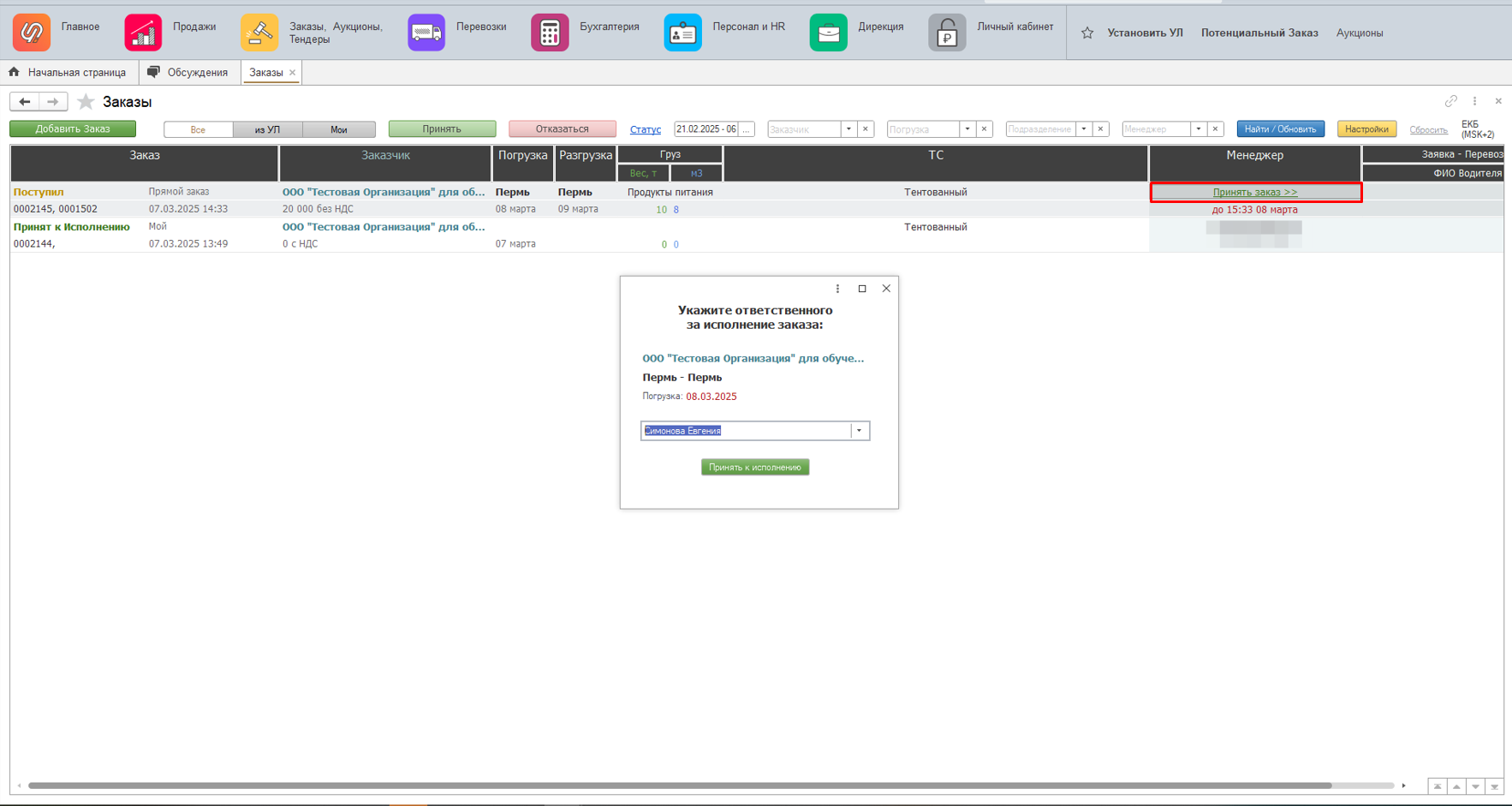
| | 1. Откройте заказ в журнале.
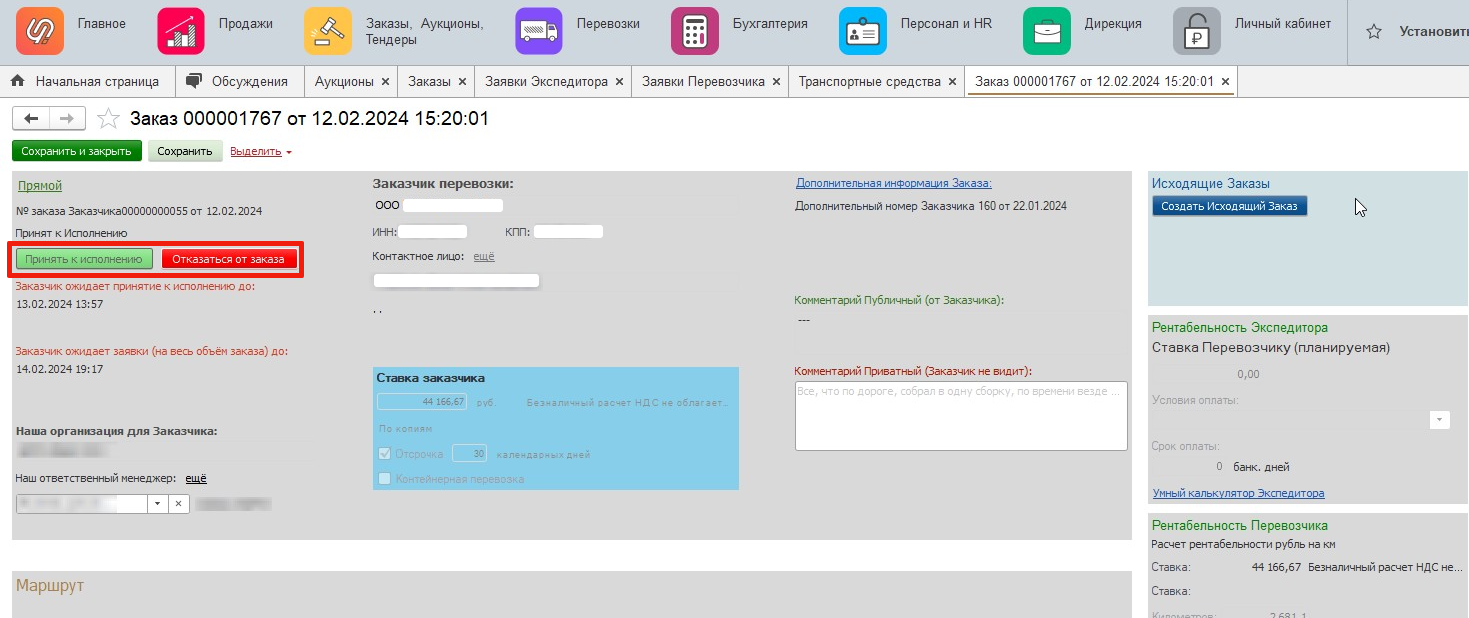
2. Изучите данные о планируемой перевозке.
Обратите внимание на время, выделенное на принятие заказа в работу и время на отправку заказчику заявки с данными водителя и ТС.
Нажмите «Принять к исполнению» для прямого или тендерного заказа. Аукционные заказы принимать к исполнению не нужно — это происходит автоматически.
Если вы не сможете забрать груз, то можно отказаться от исполнения, нажав «Отказаться от заказа». | |
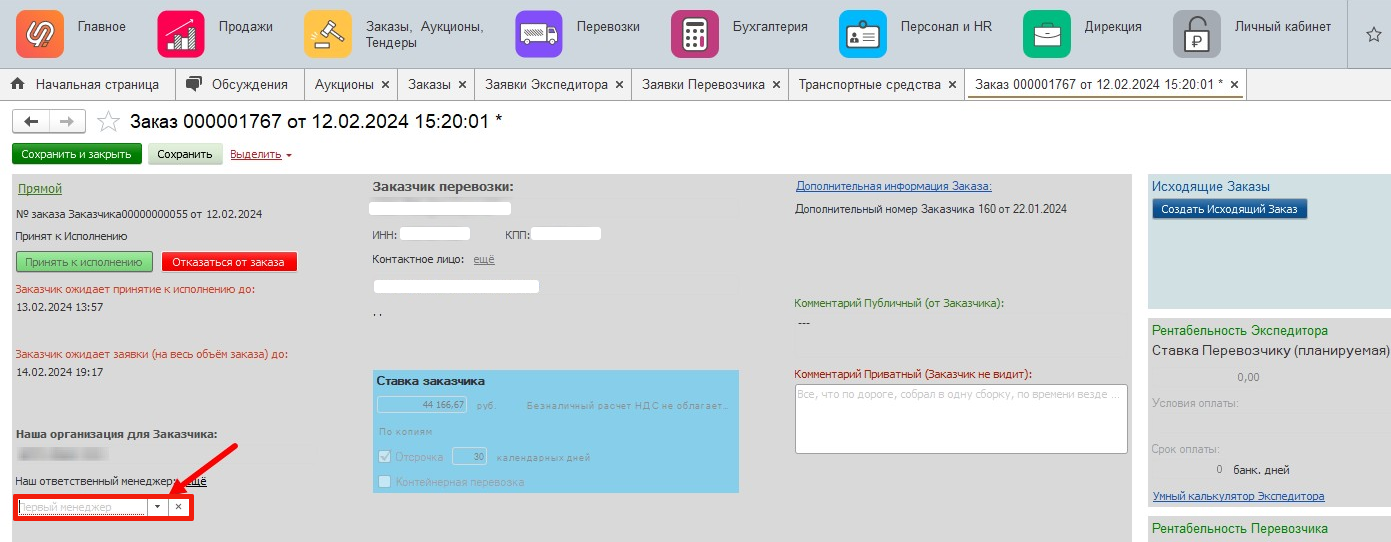
| | 3. Укажите ответственного менеджера. Контакты вашего менеджера автоматический уйдут заказчику. | |
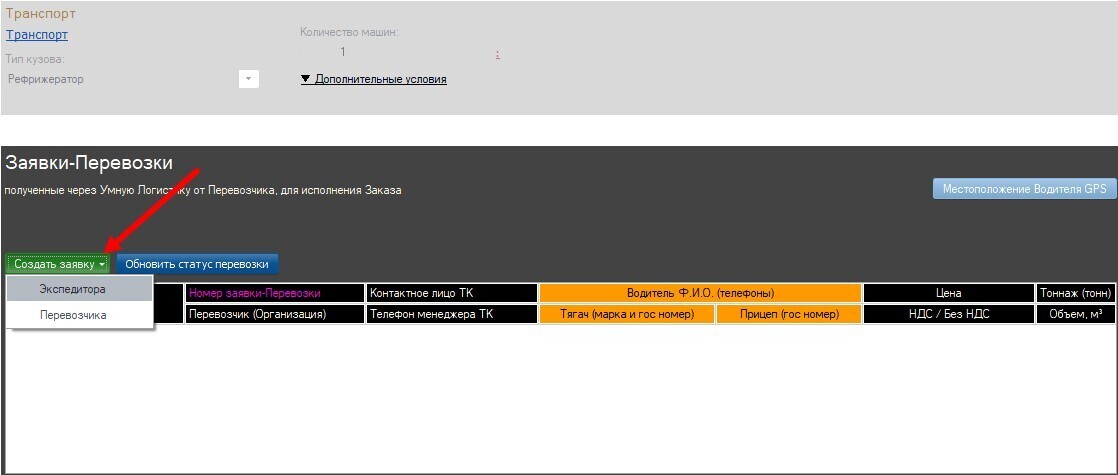
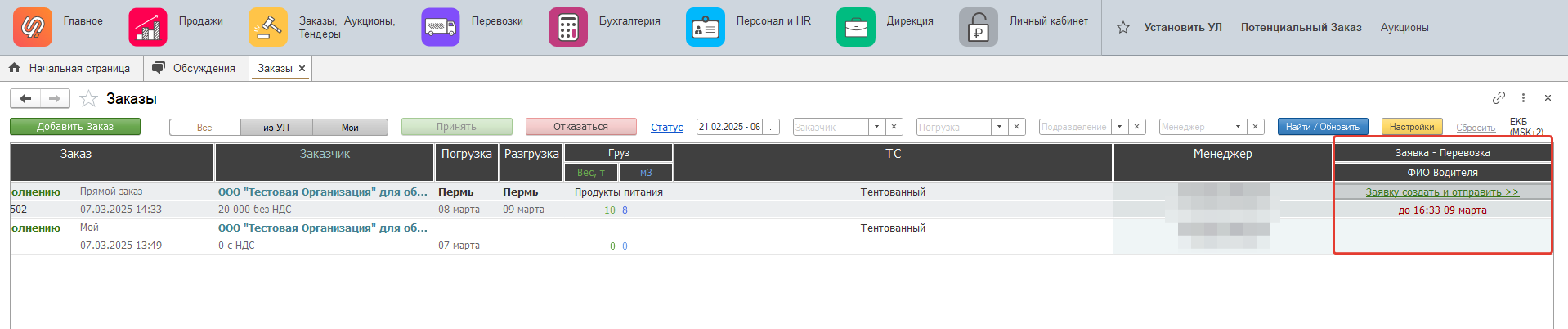
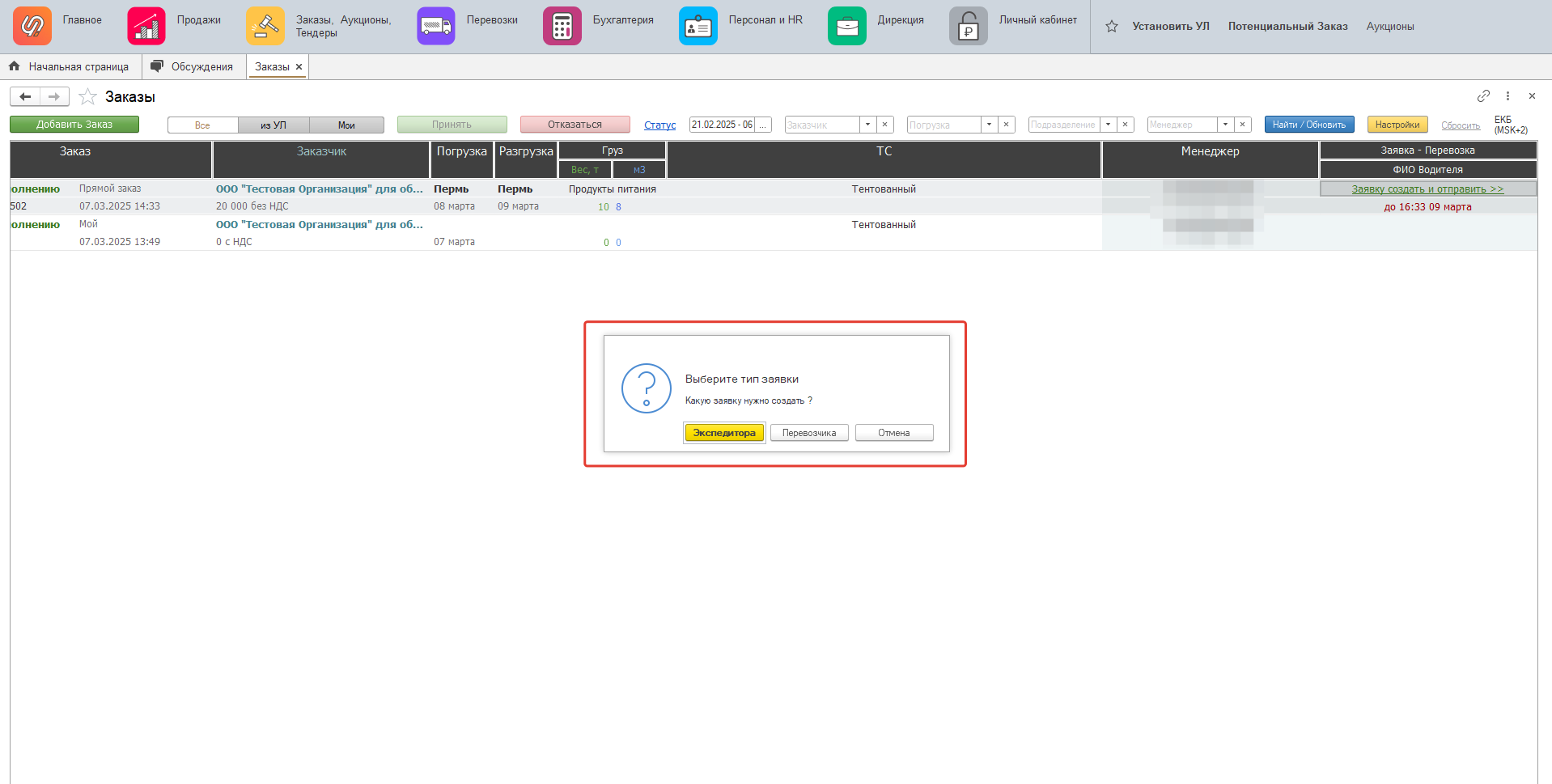
| | 4. Чтобы отправить заявку по заказу нажмите «Создать заявку». Если перевозка будет наемным транспортом — выберите заявку экспедитора, если собственным — перевозчика. | |
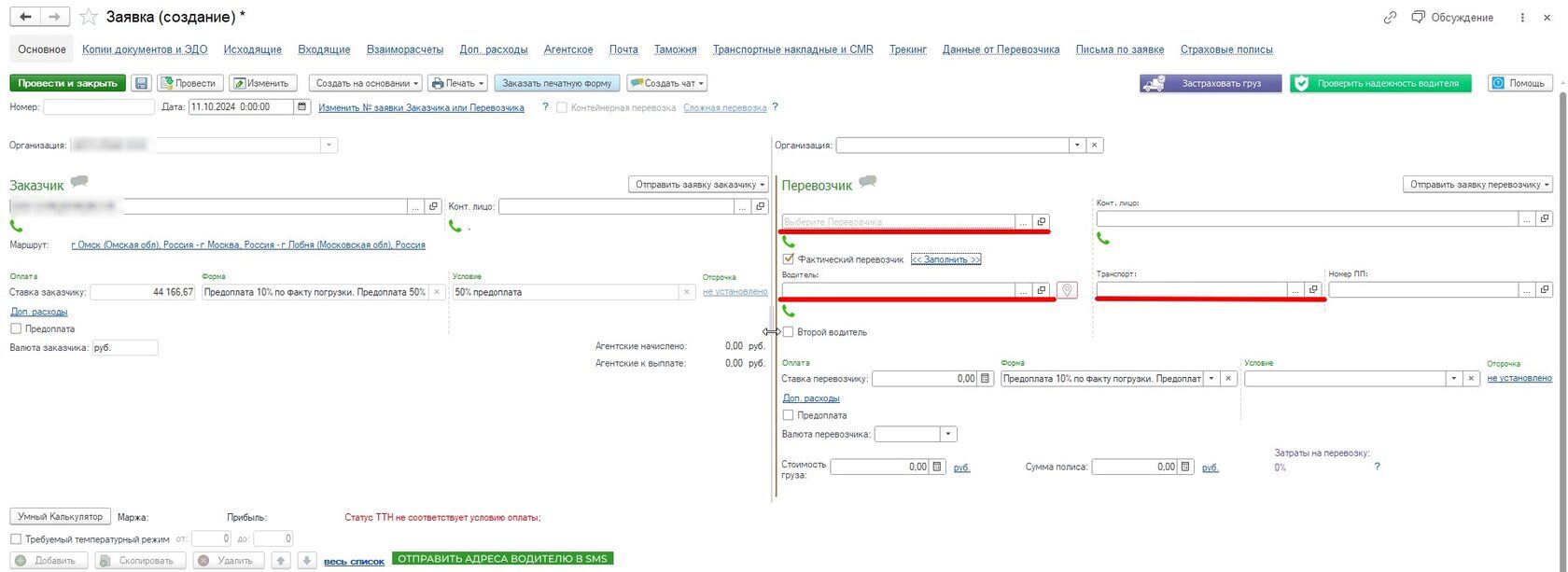
| | 5. В заявке экспедитора выберите вашего перевозчика, водителя и транспортное средство. Укажите ставку. Данные о ставке перевозчику не передаются заказчику. | |
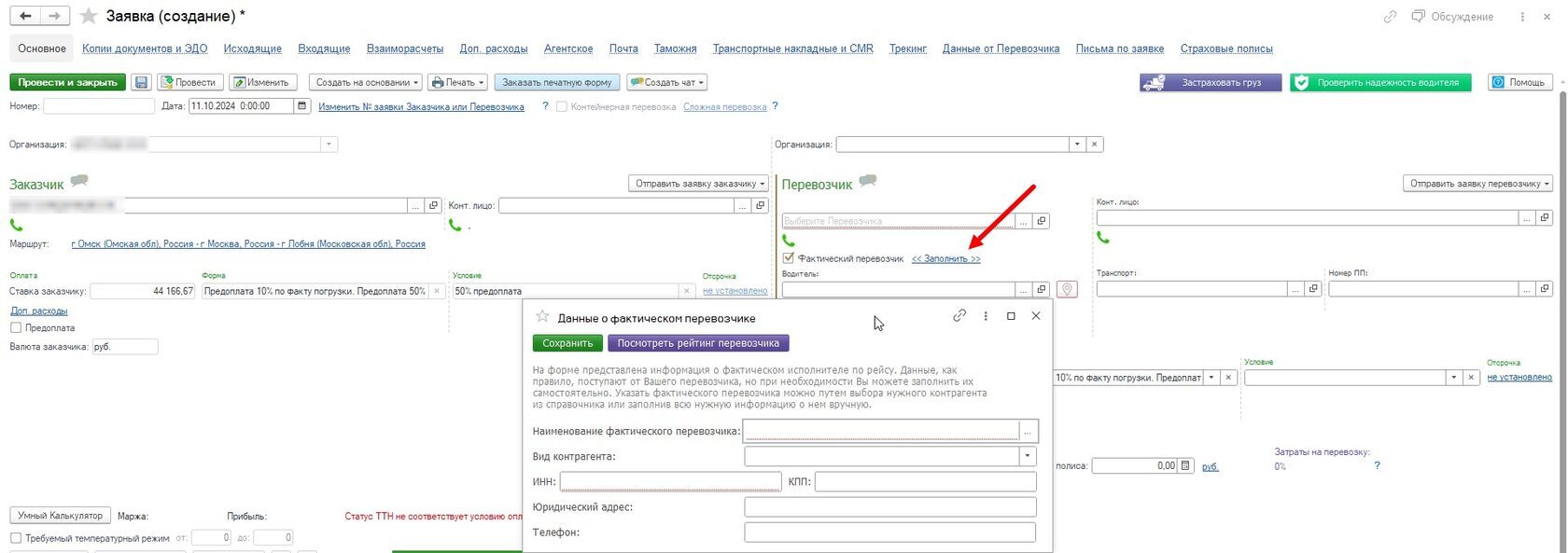
| | Укажите данные по фактическому перевозчику, если этого требует ваш заказчик. | |
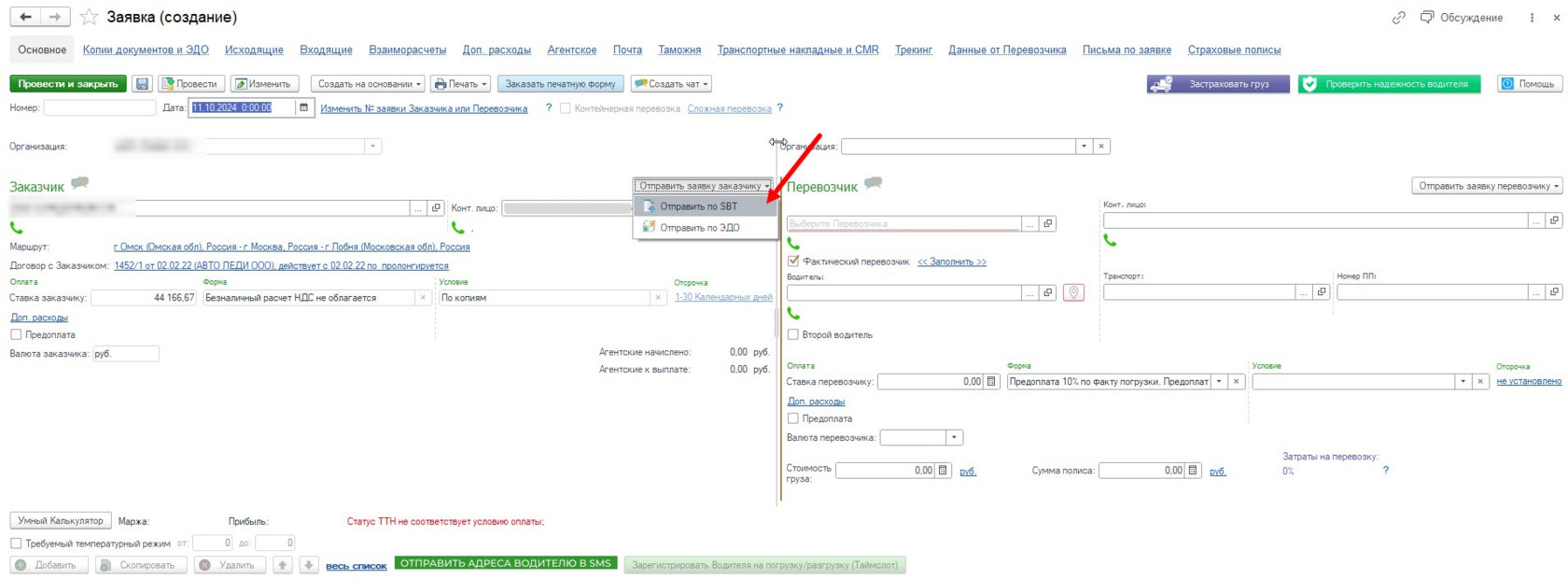
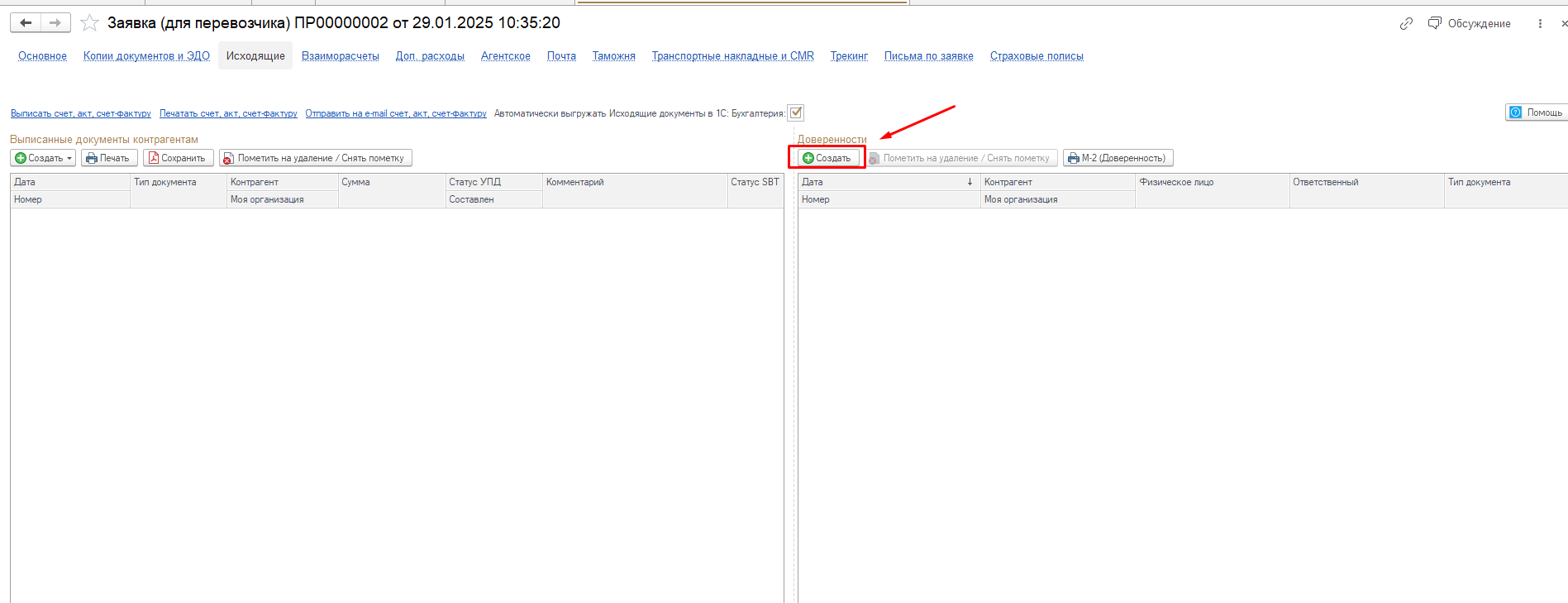
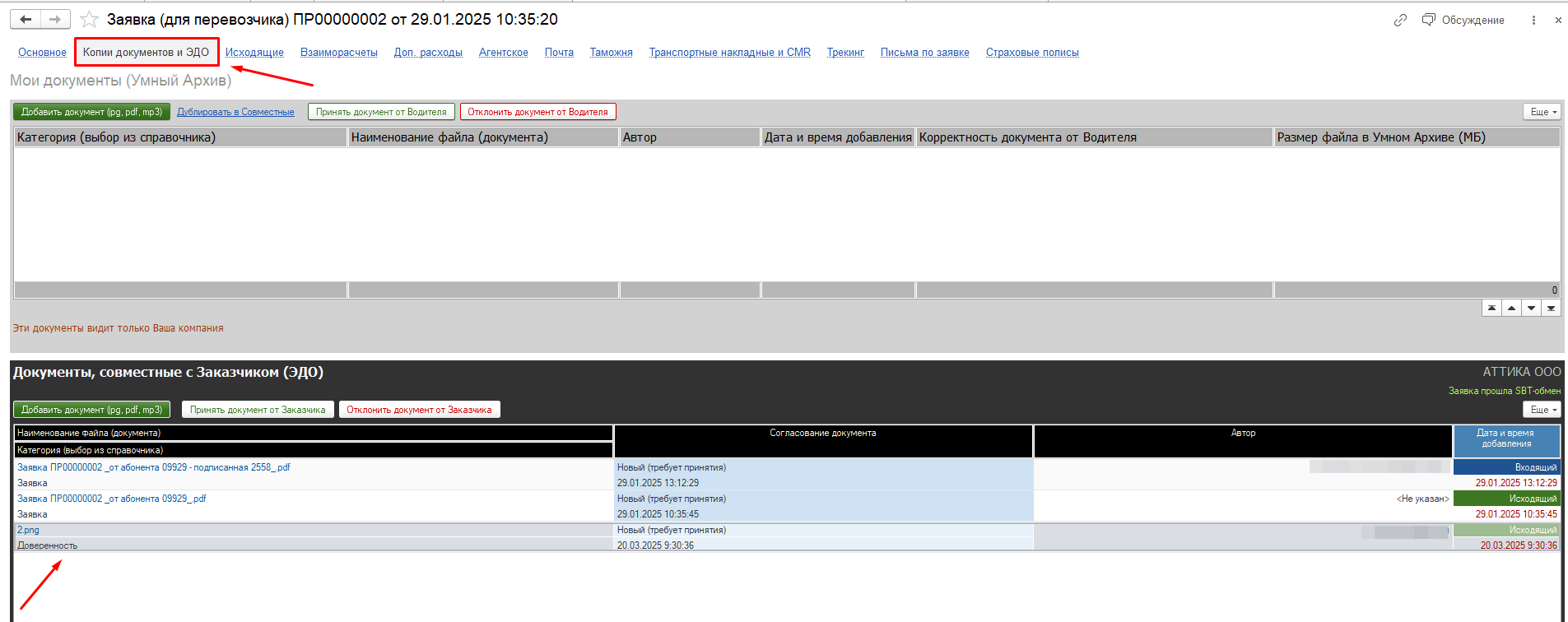
| 6. Отправьте заявку заказчику по SBT-обмену. Обратите внимание, что перед отправкой нужно создать доверенность на водителя в «Исходящие». Если доверенность сделать в заявке после отправки, она не отправится заказчику: ее нужно сохранить на компьютер и прикрепить уже в копии документов. О том, как сделать доверенность на водителя, рассказываем ниже. | |
| | Как создать заявку из малой формы | |
| | Грузовладельцы в журнал заказов передают уведомление о том, что нужна машина. Создать и направить заявку можно из малой формы создания. | |
| | 1. Примите заказ из журнала и назначьте ответственного менеджера. | |
| | 2. Чтобы открыть малую форму, нажмите кнопку «Создать заявку и отправить». | |
| 3. Выберите тип заявки в зависимости от того, какой транспорт будете использовать для перевозки: - если наемным — заявку экспедитора;
- если собственным — заявку перевозчика.
| |
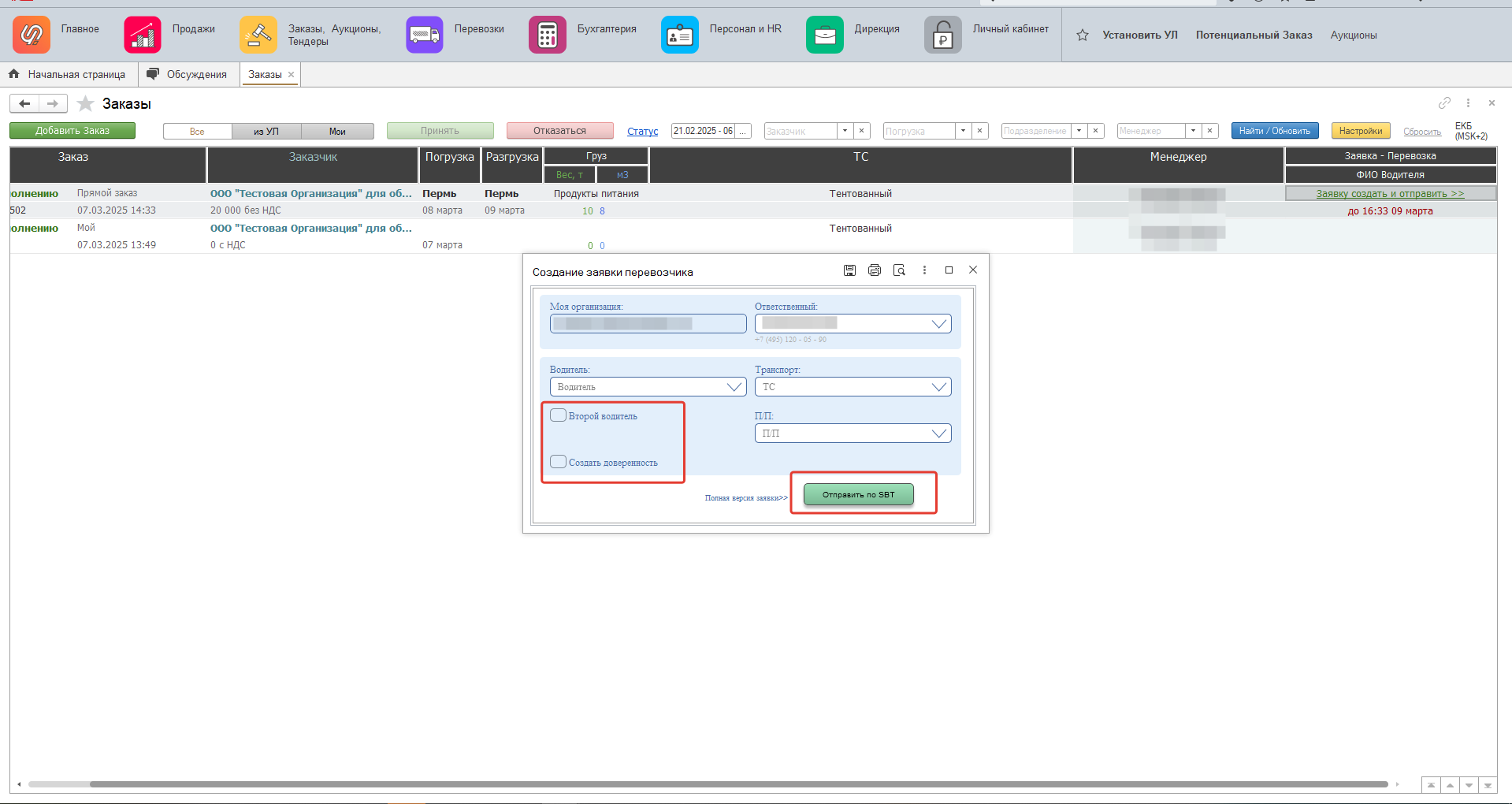
| | 4. Заполните информацию о перевозчике, транспортном средстве и водителе.
Если нужно, создайте доверенности и добавьте водителя, установив галочку в соответствующем поле.
Перед отправкой нужно создать доверенность на водителя. Когда заполнили все данные, можно отправить заявку по SBT-обмену. | |
| | Как создать доверенность на водителя | |
| | Перейдите во вкладку «Исходящие» и нажмите «Создать». | |
| | Если доверенность сделать в заявке после отправки, она не отправится заказчику. Ее нужно сохранить на компьютер и прикрепить уже в копии документов. | |
| | Важно:
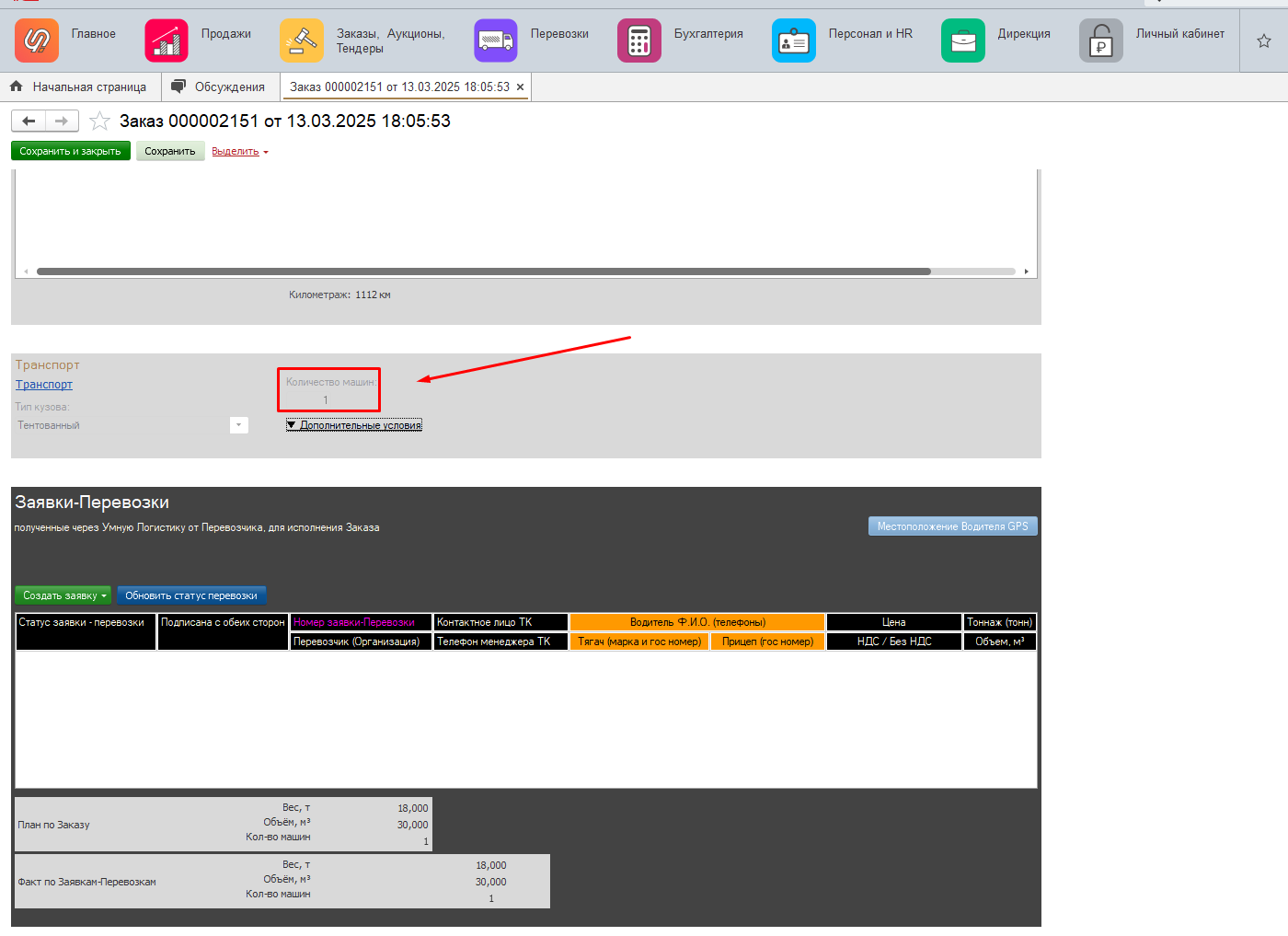
В заказе указано, сколько машин нужно для перевозки. По одной заявке едет один транспорт. Если указано больше одной машины, по этому заказу нужно создать несколько заявок. | |
| | Как поменять водителя или ТС в заявке | |
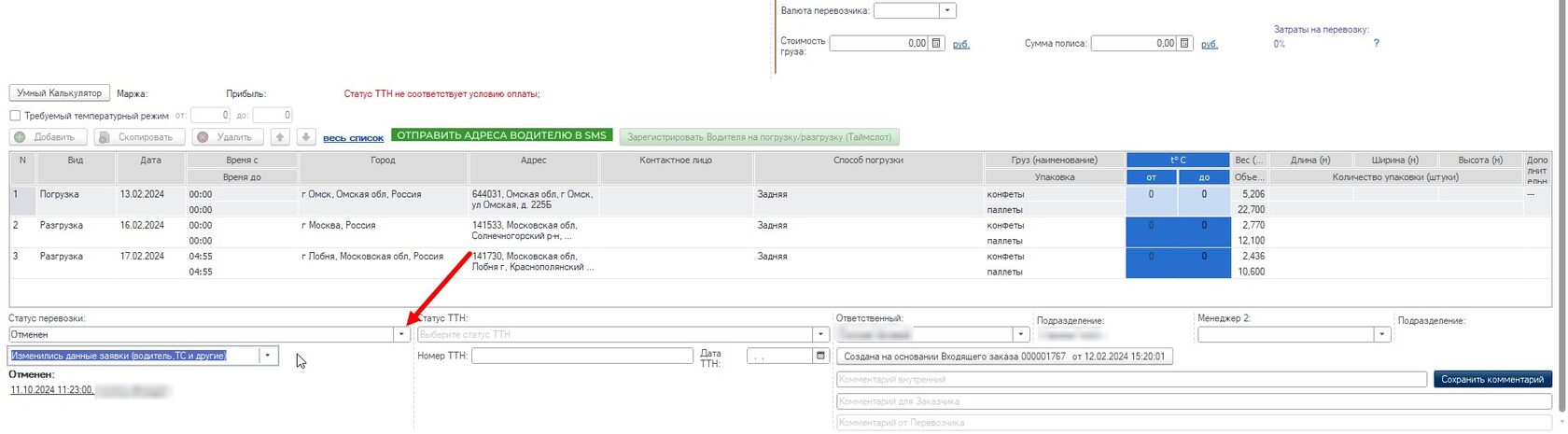
| Если у вас изменился водитель или транспортное средство в отправленной заявке, нужно создать корректировку. Подробнее о том, как это сделать, читайте в статье. Выберите причину отмены — «Изменились данные заявки (водитель, ТС и другие)», далее нажмите «Создать корректировку». Некоторые заказчики требуют вносить изменения в текущую заявку. Не беспокойтесь, все изменения сохранены и отправлены заказчику. Это можно проверить. Нажмите на «Создать корректировку». Если заявка уже есть, программа предложит отменить ее. Если корректировки заблокированы — увидите соответствующее уведомление. | |
| | Что делать, если хотите компенсировать дополнительные расходы | |
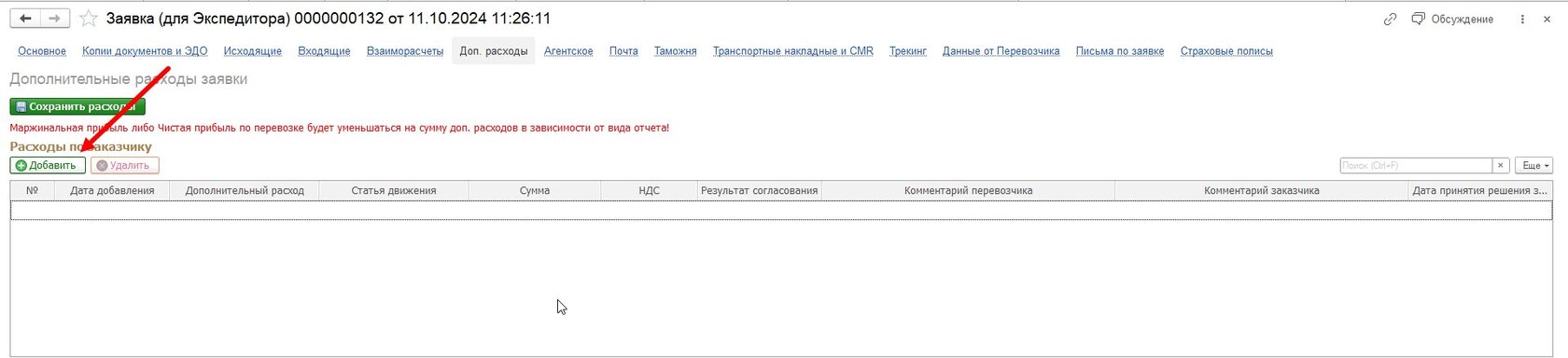
| | В заявке по перевозке перейдите во вкладку «Доп. расходы».
Добавьте расход по заказчику, пропишите статью движения и сумму. Если у заказчика в настройках программы включена функция «Использовать согласование дополнительных расходов Перевозчика», то дополнительный расход автоматически уйдет заказчику на согласование. | |
| | Важно:
Дополнительные расходы можно отправлять заказчику на согласование только после того, как он принял заявку по SBT-обмену. | |
| |