Как оформить электронный заказ-заявку (ЭЗЗ) в Умной Логистике
ЭЗЗ — электронный заказ (заявка) на перевозку. Документ фиксирует договоренности между грузоотправителем и перевозчиком по конкретной перевозке.
Место документа в цепочке:
Оформить ПЭ → Оформить ЭЗЗ → оформить ЭР → оформить Титул 1 ЭТрН
Вид документа зависит от того, есть ли между сторонами предварительный договор об организации перевозки:
- Заказ — если предварительного договора нет. Заказ сам служит основанием для заключения договора перевозки, указывать договор не нужно.
- Заявка — если между сторонами уже действует договор об организации перевозки. Документ оформляется, чтобы согласовать условия конкретной перевозки, и в нем нужно выбрать действующий договор.
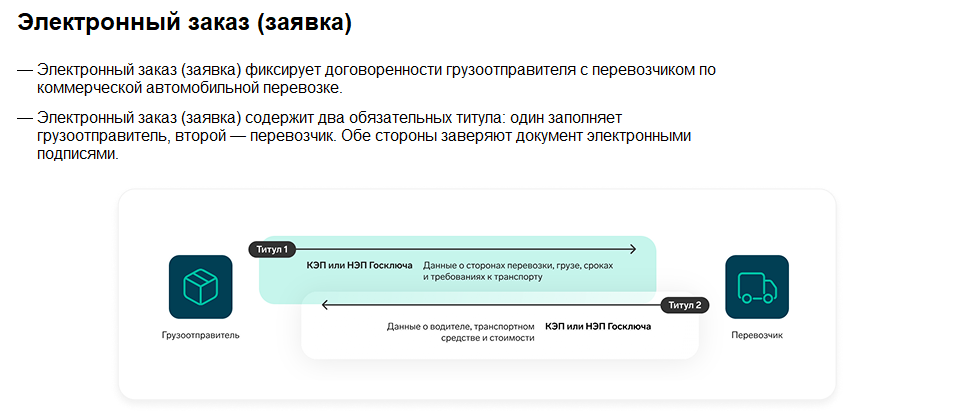
ЭЗЗ состоит из двух обязательных титулов:
- Титул 1 — оформляет грузоотправитель. Указывает сведения о грузе, сроках и адресах перевозки, сторонах и требованиях к транспортному средству.
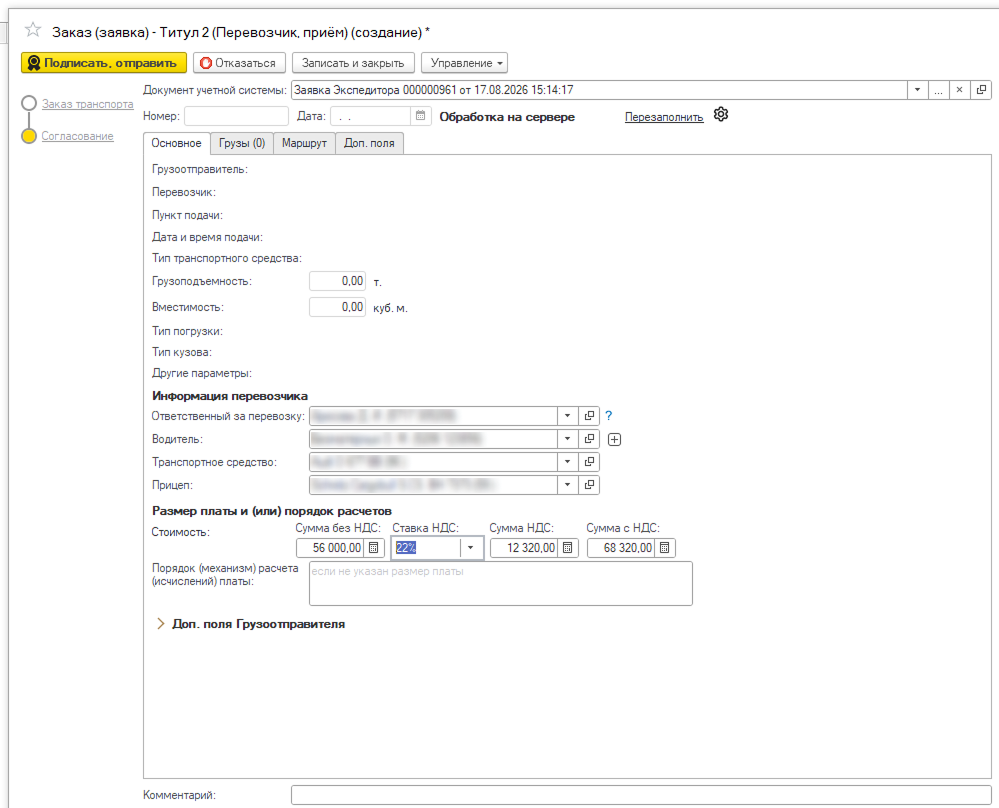
- Титул 2 — оформляет перевозчик. Указывает сведения о водителе и транспортном средстве, стоимость перевозки и (или) порядок расчетов.
Каждая сторона подписывает свой титул квалифицированной электронной подписью (КЭП) или неквалифицированной электронной подписью Госключа.
Для создания и отправки ЭЗЗ должен быть подключен модуль ЭПД.
Где искать команды ЭЗЗ
Если в исходящем заказе и заявке нет команды «Работа с ЭПД», откройте «Настройки программы» → «ЭДО-обмен» → «Настройки подключения» и нажмите «Подключить модуль ЭПД». Подробный порядок описан в разделе «Настройка модуля» общей инструкции по ЭТрН. После настройки вернитесь к этой инструкции.
После подключения модуля пользователю доступны такие команды:
| Раздел или объект УЛ | Команда | Для чего используется |
|---|---|---|
| Заказ в УЛ Карго | «Работа с ЭПД» → «Создать ЭЗЗ» рядом с кнопкой «Возврат заказа» | Создание Титула 1 грузоотправителем на основании заказа |
| Исходящий заказ в УЛ Транс | «Работа с ЭПД» → «Создать ЭЗЗ» рядом с кнопкой «Маршрутизация заказа» | Создание Титула 1 грузоотправителем на основании заказа |
| Журнал ЭЗЗ | Команда создания нового документа | Ручное создание Титула 1, в том числе с выбором документа-основания |
| Заявка перевозчика в УЛ Транс | «Работа с ЭПД» → «Отправить Титул 2 ЭЗЗ» | Формирование и отправка ответа перевозчика |
| Заявка экспедитора в УЛ Транс, УЛ Карго | «Работа с ЭПД» → «Отправить Титул 2 ЭЗЗ» | Формирование и отправка ответа экспедитора в роли перевозчика |
Кнопка «Работа с ЭПД» отображается только при подключенном модуле ЭПД.
Кнопка «Отправить Титул 2 ЭЗЗ» становится активной только после того, как заказчик сформировал ЭЗЗ по заказу и ожидает второй титул.
Подготовьте данные перед созданием ЭЗЗ
Перед созданием ЭЗЗ нужно настроить конвертацию справочников между УЛ и Контур.Логистикой.
Конвертация нужна, чтобы модуль распознавал соответствующие организации, контрагентов, адреса, грузы, упаковки, транспорт и автоматически переносил их данные в титулы ЭЗЗ. Если соответствия не настроены, часть полей останется пустой и ее придется заполнять вручную.
Настройте соответствия по разделу «Конвертации справочников» общей инструкции. Конвертацию настраивают перед началом работы и дополняют при появлении новых объектов — повторять ее перед каждым ЭЗЗ не нужно.
Карточка груза
В справочнике «Грузы» откройте карточку груза и заполните поле «Метод определения массы».
Доступные значения:
- Взвешивание по общей массе (код 01).
- Взвешивание поосно (код 02).
- Расчетная масса груза (код 03).
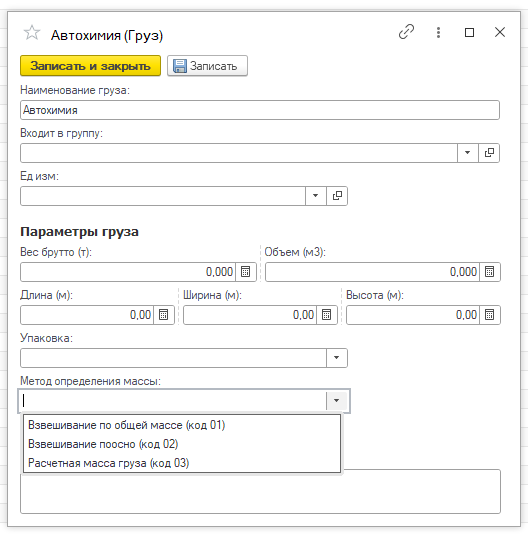
Если поле не заполнено, при создании ЭЗЗ система установит значение по умолчанию: «03 — Расчетная масса груза».
Также проверьте следующие сведения о грузе:
| Сведения в УЛ | Как используются в ЭЗЗ |
|---|---|
| Наименование груза | Заполняет отгрузочное наименование |
| Упаковка | Сопоставляется с видом тары в классификаторе Контур.Логистики |
| Количество упаковок | Заполняет плановое количество мест |
| Вес брутто (указывается в тоннах) | Пересчитывается в килограммы и заполняет массу брутто |
| Высота, длина и ширина | Заполняют габариты груза в метрах |
| Метод определения массы | Заполняет способ определения массы |
Наименование упаковки в УЛ должно соответствовать наименованию вида тары в классификаторе Контур.Логистики. Если соответствие не найдено, проверьте настройку справочника или укажите вид тары в ЭЗЗ вручную.
Состояние груза
Устанавливается в исходящем заказе: чтобы поле отобразилось, раскройте «Дополнительные условия» в блоке «Транспорт».
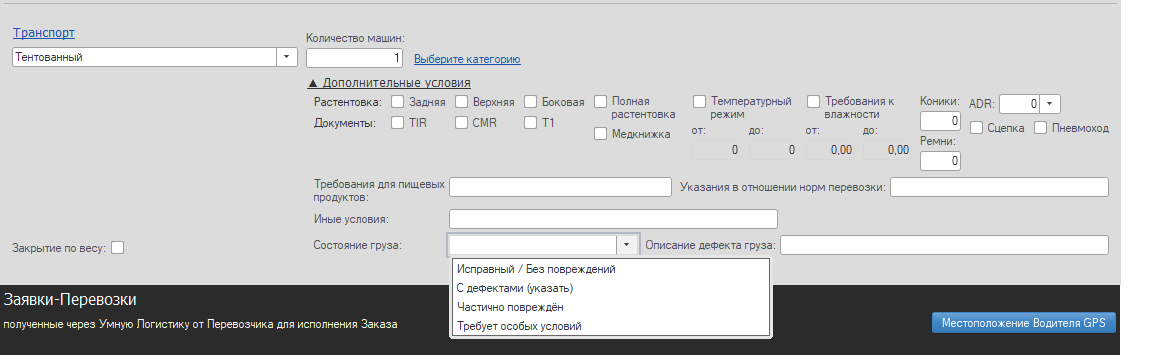
Для груза предусмотрены такие состояния:
| Состояние | Когда выбирать |
|---|---|
| Исправный / Без повреждений | Груз и упаковка не имеют видимых дефектов |
| С дефектами (указать) | Обнаружен дефект, который нужно описать |
| Частично поврежден | Повреждена часть груза или упаковки |
| Требует особых условий | Для груза нужно соблюдать специальные условия перевозки |
Если выбрано состояние, отличное от «Исправный / Без повреждений», заполните поле «Описание дефекта» — до 255 символов.
Если состояние не указано, при создании ЭЗЗ система установит значение «Исправный / Без повреждений».
Дополнительные условия перевозки
Дополнительные условия можно указать:
- в исходящем и входящем заказе УЛ Карго и УЛ Транс — для конкретной перевозки;
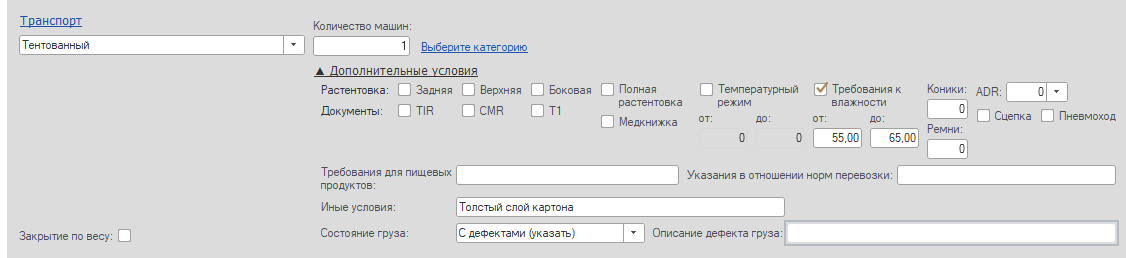
- в справочнике «Категория ТС» — для требований, которые регулярно применяются к выбранной категории транспорта.
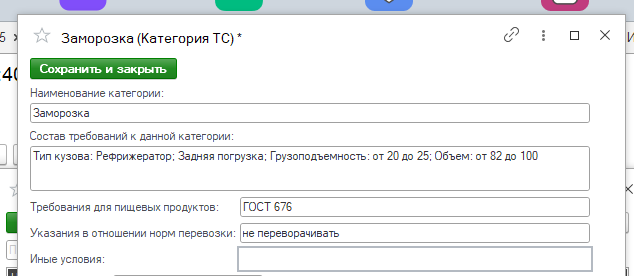
Заполните применимые поля:
| Поле | Как заполнять |
|---|---|
| Требования для пищевых продуктов | Укажите требования к транспортному средству при перевозке пищевой продукции — не более 100 символов |
| Указания в отношении норм перевозки | Укажите фитосанитарные, санитарные, карантинные, таможенные и другие требования — не более 100 символов |
| Иные условия | Укажите прочие условия перевозки — не более 100 символов |
| Влажность от / до | Укажите минимальное и максимальное значение в процентах — допускаются целые и дробные значения до 100 с двумя знаками после запятой |
Перед созданием ЭЗЗ проверьте дополнительные условия непосредственно в заказе, чтобы в электронный документ попали требования именно по текущей перевозке.
Исходящий заказ
Перед созданием Титула 1 откройте исходящий заказ и проверьте:
- Стороны перевозки: грузоотправителя (заказчика); перевозчика (исполнителя).
- Даты и маршрут: фактическую дату и время начала первой погрузки; адрес первой погрузки; все пункты погрузки и разгрузки; даты окончания погрузок и разгрузок, если используются интервальные даты.
- Транспорт: тип ТС; вместимость; грузоподъемность; тип кузова; вид погрузки.
- Груз: наименование; упаковку; количество упаковок; массу; габариты; температурный режим; состояние груза.
- Условия: требования для пищевых продуктов; указания в отношении норм перевозки; иные условия; влажность.
- Заявку: наличие; подпись по SBT с обеих сторон.
Заявка перевозчика или экспедитора
Перед отправкой Титула 2 проверьте в заявке:
- Водителя, который будет выполнять перевозку.
- Транспортное средство и прицеп, если он используется.
- Размер платы за перевозку и (или) порядок расчетов.
Шаг 1. Создайте ЭЗЗ из заказа (работа грузоотправителя)
- Откройте или создайте исходящий заказ, по которому нужно оформить ЭЗЗ.
- Проверьте данные по списку из раздела «Исходящий заказ» выше.
- Нажмите «Работа с ЭПД» → «Создать ЭЗЗ» (кнопка «Создать ЭЗЗ» доступна, если есть заявка от перевозчика):
- в УЛ Карго — рядом с кнопкой «Возврат заказа»;
- в УЛ Транс — рядом с кнопкой «Маршрутизация заказа».
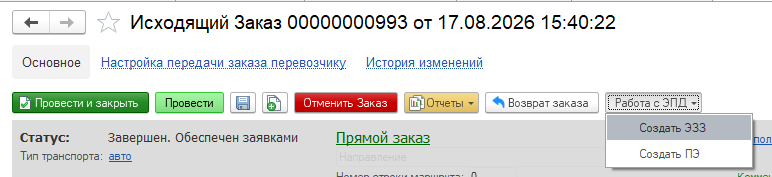

- Система создаст ЭЗЗ и заполнит Титул 1 сведениями из документа-основания.
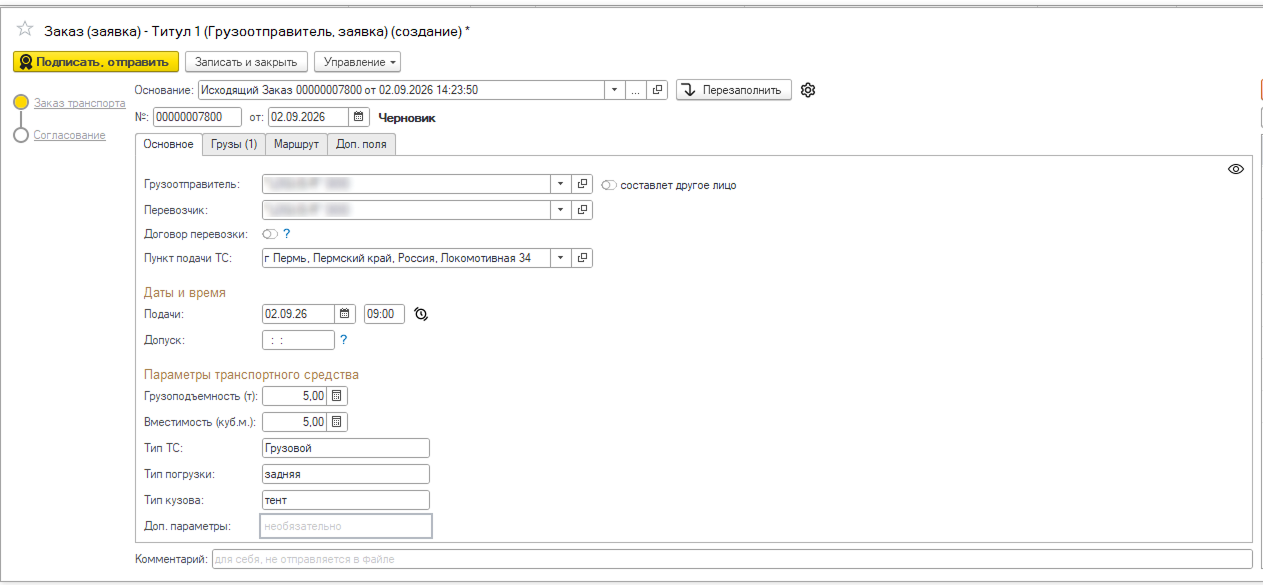
- Определите вид документа:
- Заказ: если предварительного договора об организации перевозки нет, не устанавливайте признак «Договор перевозки».
- Заявка: если между сторонами уже действует договор об организации перевозки, установите признак «Договор перевозки» и выберите договор в соответствующем поле.
Для заявки указание договора обязательно. Для заказа договор не указывается.
- Проверьте сведения перед отправкой.
- После заполнения всех данных отправьте документ по кнопке «Подписать, отправить».
Создание ЭЗЗ из журнала или рабочего места
Титул 1 также можно создать в журнале ЭЗЗ или из рабочего места одним из способов:
- Вручную без документа-основания. Создайте новый документ с помощью рабочего места и заполните все нужные сведения самостоятельно.
- Вручную с документом-основанием. Создайте новый документ, укажите документ-основание и выполните автоматическое заполнение.
Рекомендуется создавать ЭЗЗ непосредственно из заказа: в этом случае система сразу использует связанный документ-основание.
Шаг 2. Проверьте Титул 1
После создания документа проверьте основные данные.
Сведения о перевозке
| Поле ЭЗЗ | Откуда заполняется | Условие |
|---|---|---|
| Номер | Номер исходящего заказа | Необязательно |
| Дата | Дата исходящего заказа | Обязательно |
| Грузоотправитель | Грузоотправитель заказа | Обязательно |
| Составляет другое лицо | По умолчанию неактивен | Обязательно |
| Составитель | По умолчанию пусто, справочник организаций Контур.Логистика | Обязательно, если активирован переключатель «Составляет другое лицо» |
| Договор | По умолчанию пусто, договор из справочника Контур.Логистика | Обязательно, если активирован переключатель «Составляет другое лицо» |
| Перевозчик | Перевозчик заказа | Обязательно. При признаке «Фактический перевозчик» используется фактический перевозчик |
| Пункт подачи ТС | Погрузка из заказа | Обязательно |
| Договор перевозки | По умолчанию неактивен | Обязательно |
| Договор по заявке | По умолчанию пусто, договор из справочника Контур.Логистика | Обязательно, если активирован переключатель «Договор перевозки» |
| Дата и время подачи | Дата и время начала первой погрузки из заказа | Обязательно |
| Пункт подачи ТС | Адрес первой погрузки | Обязательно |
| Грузоподъемность (т) | Из карточки ТС | Обязательно. Для тягача используется грузоподъемность прицепа |
| Вместимость (куб. м) | Из карточки ТС | Обязательно. Для тягача используется вместимость прицепа |
| Тип ТС | Автомобиль или прицеп | Обязательно. Для тягача используется тип кузова прицепа |
| Тип погрузки | Вид погрузки из исходящего заказа | Необязательное поле |
| Температура от / до | Температурный режим заказа | Необязательные поля |
| Маршрут | Все пункты погрузки и разгрузки | Проверьте состав и порядок точек |
Грузы
Для каждой позиции проверьте:
- Вид тары (требуется указать).
- Высоту, длину и ширину в метрах.
- Плановое количество мест.
- Массу брутто в килограммах.
- Метод определения массы.
- Отгрузочное наименование.
- Состояние груза.
Вес из заказа в тоннах автоматически переводится в килограммы. Если метод определения массы или состояние груза не были заполнены, проверьте установленные системой значения по умолчанию.
Маршрут
Для каждой точки маршрута проверьте:
- Вид операции — погрузка или выгрузка.
- Дату и время начала операции.
- Адрес пункта маршрута.
- Максимальную длительность операции, если в заказе используются интервальные даты.
Если требуется — самостоятельно добавьте промежуточные пункты: укажите пункт и его наименование.
Сведения, которые могут потребовать ручного заполнения
В зависимости от схемы перевозки вручную заполните:
- Предельные сроки перевозки.
- Требования для перевозки пищевых продуктов.
- Указания в отношении выполнения норм перевозки.
- Иные условия перевозки.
- Дополнительных получателей.
Шаг 3. Подпишите и отправьте Титул 1
- Убедитесь, что обязательные данные заполнены. Если нет — система предупредит в блоке для исправления ошибок и предупреждений.
- Отправьте документ перевозчику, нажав «Подписать, отправить».
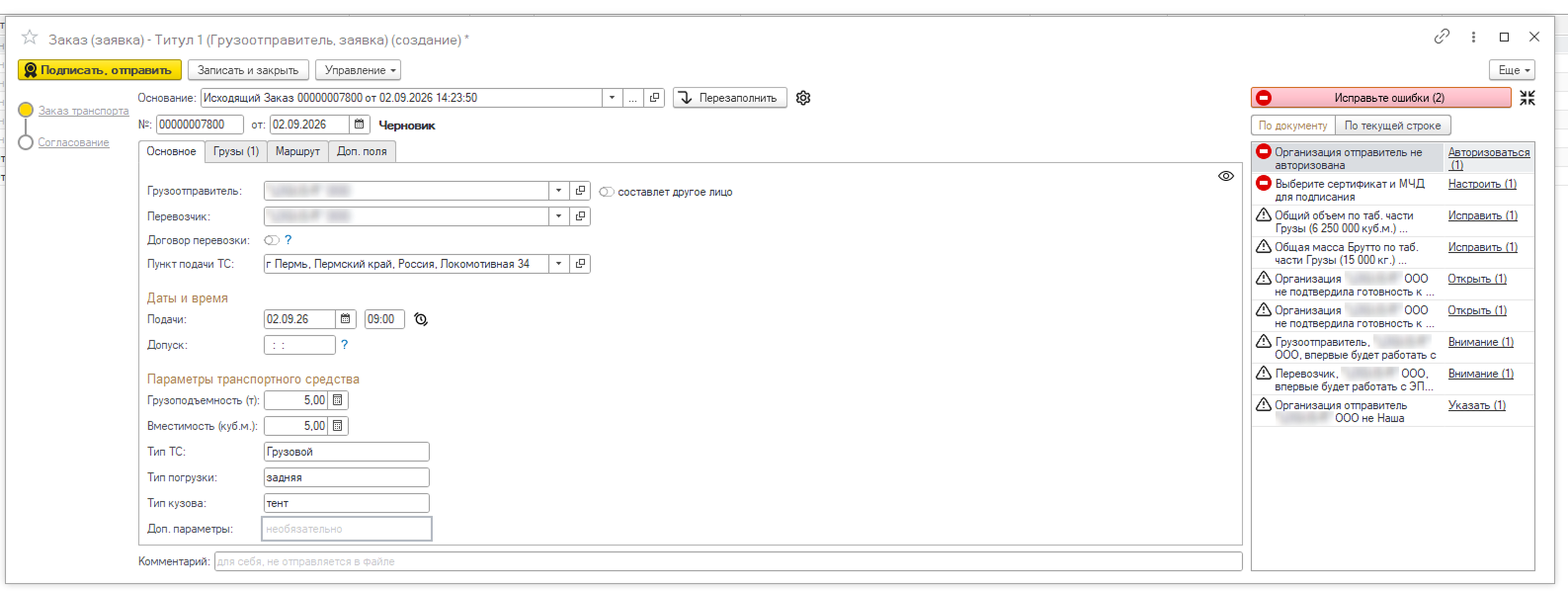
Настройка предусматривает отправку подписанного документа сразу в текущем сеансе. Неподписанный Титул 1 отправить нельзя.
Если сертификат или подписант не определяются, обратитесь к администратору модуля и воспользуйтесь разделом «Настройка подписантов» общей инструкции.
Шаг 4. Оформите Титул 2 (работа перевозчика)
Титул 2 оформляется после получения Титула 1 от грузоотправителя.
- Откройте связанную заявку перевозчика или заявку экспедитора.
- Нажмите «Работа с ЭПД» → «Отправить Титул 2 ЭЗЗ».

Если кнопка отображается, но неактивна, проверьте условия:
- заказчик создал ЭЗЗ на основании этого заказа;
- документ находится на этапе ожидания второго титула.
- Ознакомьтесь с данными Титула 1: грузом, сроками, адресами, сторонами перевозки и требованиями к транспортному средству.
- Проверьте сведения о водителе.
- Проверьте сведения о транспортном средстве и прицепе, если он используется.
- Проверьте размер платы за перевозку и порядок расчетов.
- Нажмите «Подписать, отправить».
Шаг 5. Проверьте результат
Обмен ЭЗЗ завершен, когда грузоотправитель и перевозчик обменялись двумя подписанными титулами.
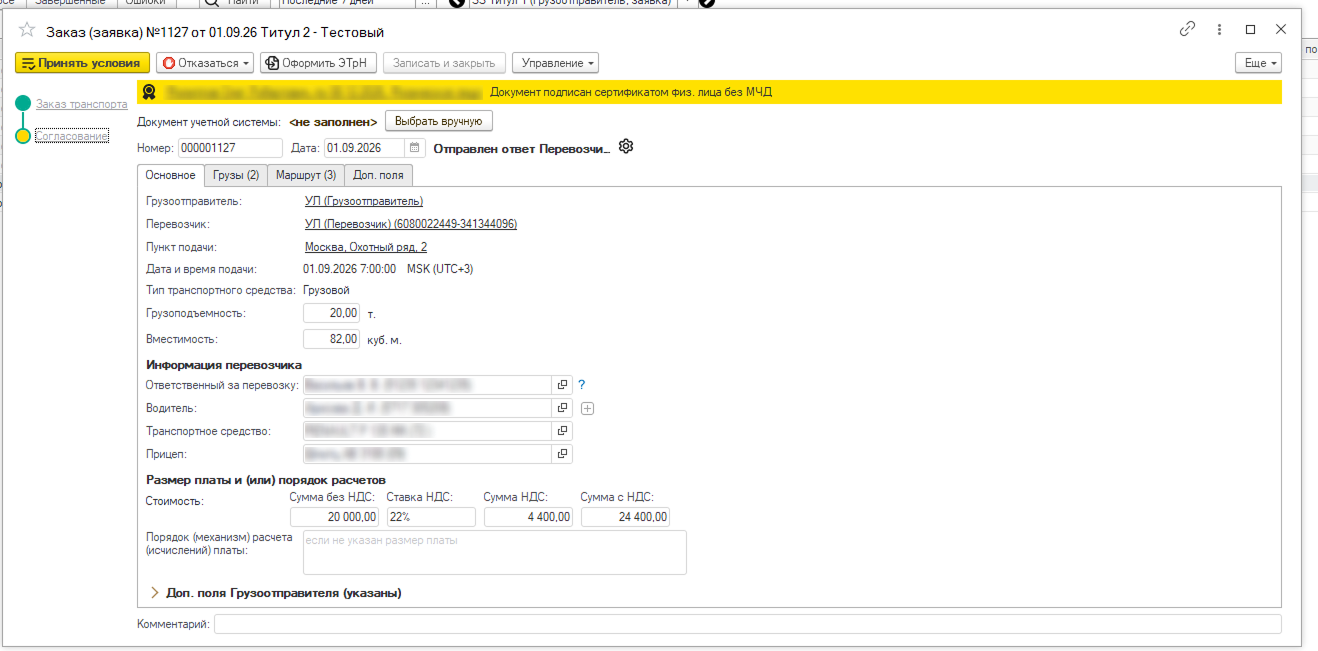
Статусы ЭЗЗ можно посмотреть в журнале «Электронные заказы (заявки)»: «Перевозки» → «Заказ (заявка)». Также из журнала можно создать Титул 1 или подписать Титул 2.
Если данные не заполнились
| Ситуация | Что это означает | Что сделать |
|---|---|---|
| В исходящем заказе или заявке нет команды «Работа с ЭПД» | Модуль ЭПД не подключен | Проверьте в настройках программы, подключен ли модуль ЭПД; при необходимости перейдите к инструкции по подключению |
| В исходящем заказе команда «Создать ЭЗЗ» неактивна | Не выполнены условия создания ЭЗЗ: в исходящем заказе нет подписанной с обеих сторон заявки | Дождитесь заявки от перевозчика и подпишите ее |
| Титул 2 не создан, команда «Отправить Титул 2 ЭЗЗ» в заявке видна, но неактивна | Для связанного заказа не создан Титул 1 | Проверьте в журнале ЭЗЗ, создал ли грузоотправитель ЭЗЗ по этому заказу |
| После создания Титула часть полей пустая | В документе-основании или справочнике нет данных, либо не настроено соответствие с Контур.Логистикой | Вернитесь в исходящий заказ или заявку, заполните исходные данные, затем нажмите «Перезаполнить» в уже созданном титуле. Если поле снова пустое, проверьте конвертацию соответствующего справочника |
| Не заполнились дополнительные условия перевозки | Условия отсутствуют в заказе и в категории ТС | Заполните условия текущей перевозки в заказе. Справочник «Категория ТС» используйте для повторяющихся требований. Затем нажмите «Перезаполнить» в уже созданном титуле |
| Документ не получается отправить | Есть незаполненные обязательные поля | Посмотрите список предупреждений и исправьте ошибки |
Частые вопросы
Кто подписывает ЭЗЗ?
Титул 1 подписывает грузоотправитель, Титул 2 — перевозчик.
Создается ли ЭЗЗ автоматически после создания исходящего заказа?
Нет. Пользователь открывает исходящий заказ и нажимает «Создать ЭЗЗ». После этого система создает документ и автоматически заполняет Титул 1 доступными данными из заказа. Самостоятельно, без команды пользователя, ЭЗЗ не создается.
Можно ли отправить ЭЗЗ в Контур.Логистику без ручного подтверждения в УЛ?
Нет. Пользователь должен проверить титул, подписать его и нажать «Подписать, отправить». Автоматическая отправка без участия пользователя не предусмотрена.
Можно ли исправить уже подписанную ЭЗЗ?
Исправительный титул для ЭЗЗ не предусмотрен. Если после подписания данные нужно изменить, подписанную ЭЗЗ нужно отменить и создать новую. Для этого перейдите в отправленный титул (из заказа или журнала), нажмите «Управление» → «Удалить титул (начать оформление заново)».
Можно ли создать Титул 1 не из заказа?
Да. Титул можно создать вручную в журнале ЭЗЗ без документа-основания либо указать документ-основание и автоматически заполнить доступные поля.
Почему кнопка «Отправить Титул 2 ЭЗЗ» неактивна?
Кнопка активна только после формирования ЭЗЗ заказчиком на основании того же заказа, по которому создана заявка, и на этапе ожидания второго титула.
Какие значения система подставляет по умолчанию?
Если метод определения массы не заполнен, устанавливается «03 — Расчетная масса груза». Если состояние груза не заполнено, устанавливается «Исправный / Без повреждений».
Что делать, если после создания ЭЗЗ часть данных отсутствует (не все обязательные поля заполнены)?
Вернитесь в документ-основание или соответствующий справочник, заполните данные и повторите автоматическое заполнение (кнопка «Перезаполнить»). Если соответствие между объектами УЛ и Контур.Логистики отсутствует, настройте его по разделу «Конвертации справочников» общей инструкции.
Если вы еще не работаете по ЭТрН и другим ЭПД, подключайтесь к Умной Логистике. Записывайтесь на консультацию — обсудим любые вопросы.
Записаться на консультацию


