Как оформить Титул 1 ЭТрН
Титул 1 — первая часть электронной транспортной накладной, ее оформляет и подписывает грузоотправитель. Это может быть грузовладелец или экспедитор, если он принял груз во владение.
Как выглядит цепочка титулов ЭТрН
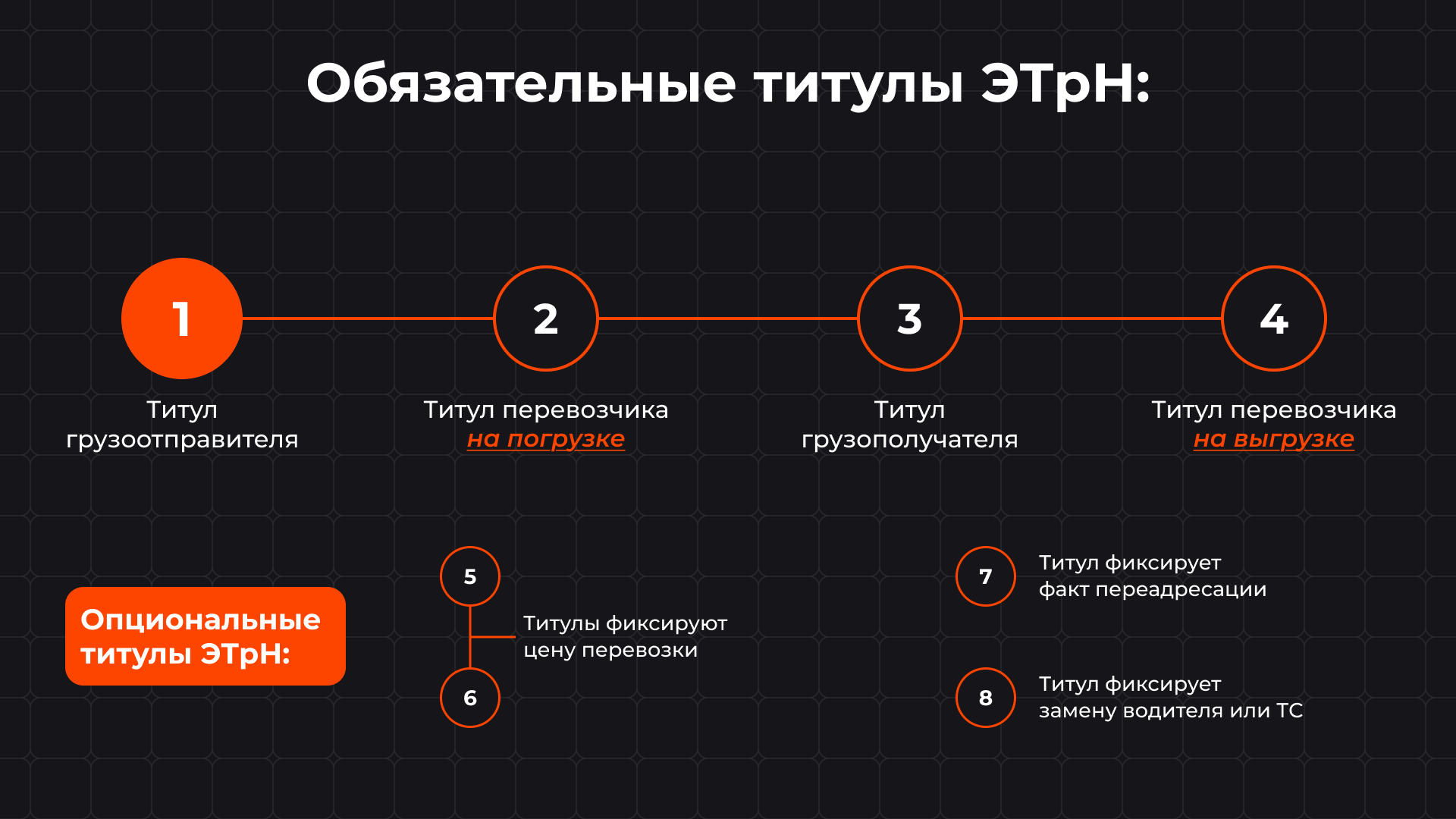
Шаг 0. Определить договор между экспедитором и грузовладельцем
Важно учесть договор между заказчиком и экспедитором, от этого зависят роли в цепочке с ЭТрН.
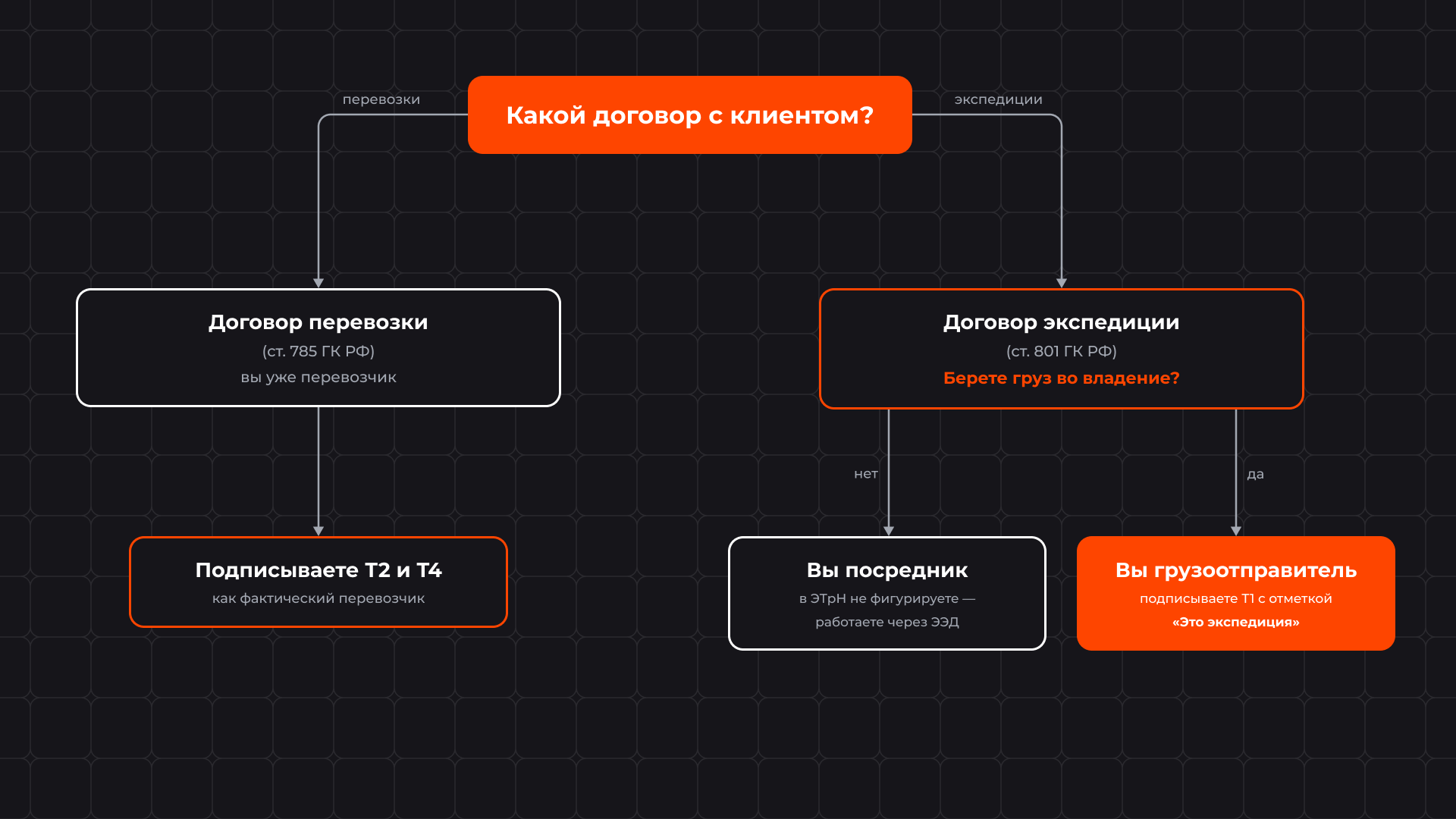
Если вы экспедитор, у вас два варианта работы с ЭТрН. Оба зависят от того, берете вы груз во владение или нет.
- Если экспедитор берет груз во владение: выступает как грузоотправитель, подписывает поручение экспедитору, экспедиторскую расписку и создает первый титул ЭТрН.
Сценарий работы с документами выглядит так:
- заказчик оформляет поручение экспедитору;
- экспедитор подписывает Титул 2 поручения экспедитору;
- на основе Титула 2 ПЭ экспедитор создает и подписывает экспедиторскую расписку.
- Если не берет груз во владение: подписывает только поручение экспедитору.
При оформлении титула вносят сведения о сторонах перевозки, условиях договора, водителе, грузе и сопроводительных документах.
Чтобы все нужные данные подтягивались автоматически, настройте конвертацию данных из справочников: грузоотправителя, перевозчика, грузополучателя, водителя, транспорт и грузы. Система подскажет, каких данных не хватает для подписания.
В статье — как создать Титул 1, подписать и отправить его.
Шаг 1. Создайте ЭТрН
Есть два способа — выберите тот, который удобнее для вас.
Из заявки или заказа. Нажмите кнопку «Создать ЭТрН» в заявке, заказе или журнале заказов (через детали). Данные перенесутся из заявки в транспортную накладную автоматически.
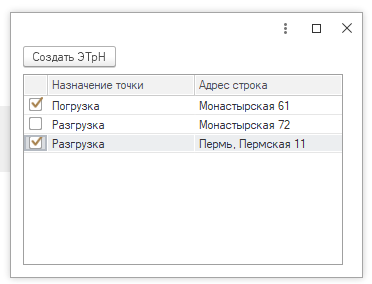
Если в заявке несколько точек погрузки или разгрузки, система спросит, для каких точек маршрута сформировать ЭТрН — отметьте нужные.
В таблице точек маршрута напротив каждой из них есть ссылка «Создать ЭТрН» или «Открыть ЭТрН», если документ для этой точки уже существует.

Вручную. Откройте журнал «Электронные транспортные накладные» и нажмите «Новый вручную».
Шаг 2. Заполните карточку ЭТрН
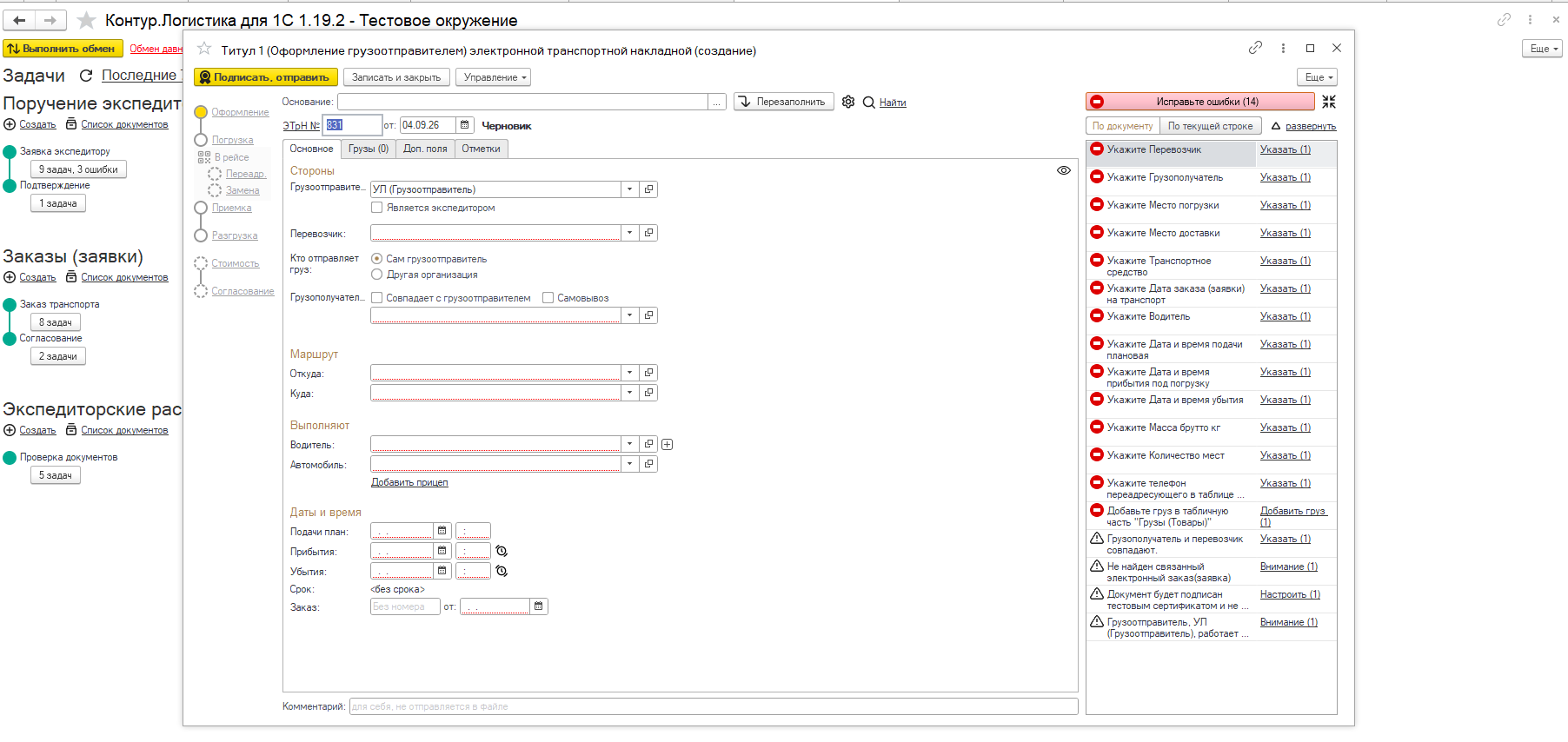
Откроется карточка Титула 1. В верхней части находится панель команд:
- сохранение изменений;
- просмотр реквизитов учетного документа Умной Логистики;
- печать документа;
- печатная форма «Предварительный просмотр».
Набор команд может отличаться в зависимости от настроек.
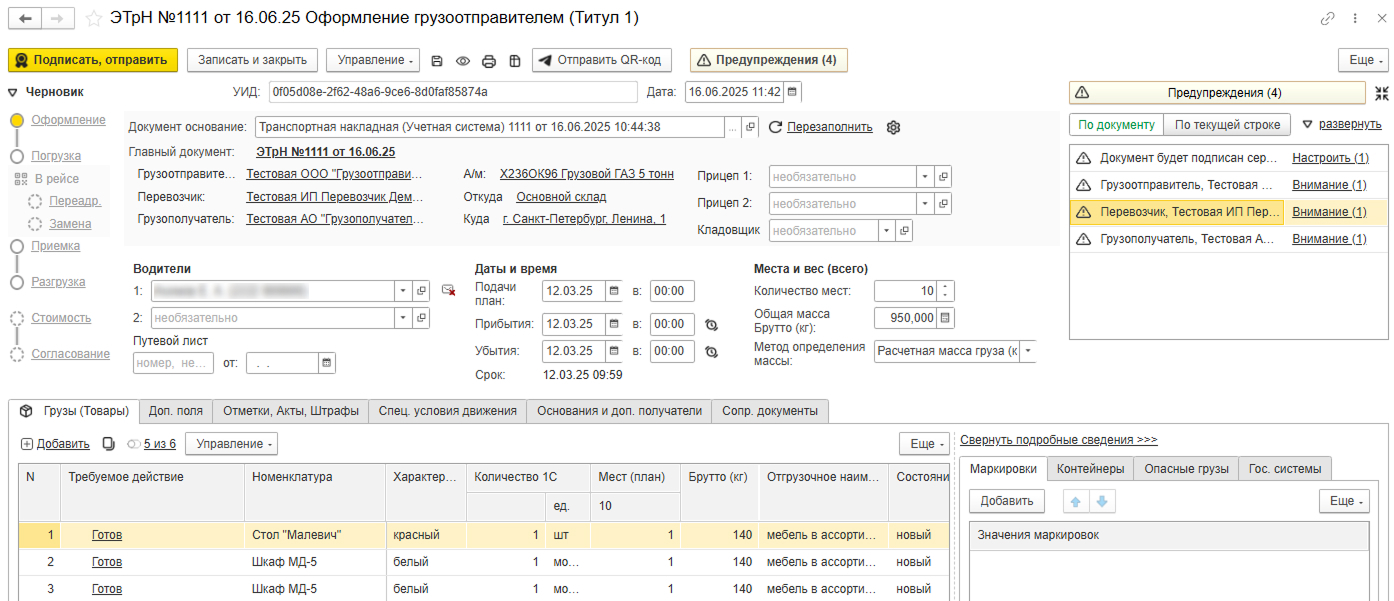
Основные данные. Заполняются автоматически по данным учетного документа:
- сведения о сторонах перевозки — грузоотправитель, перевозчик, грузополучатель;
- сведения о водителе (или водителях) — сопоставляются со справочником «Сотрудники и физические лица»;
- сведения о транспортном средстве — по данным заявки.
Табличные части. Шесть вкладок под основными данными:
- «Грузы (Товары)» — заполняется из табличной части заявки «Грузы» или из Номенклатуры. Если нужно добавить груз вручную, используйте ссылку «Добавить».

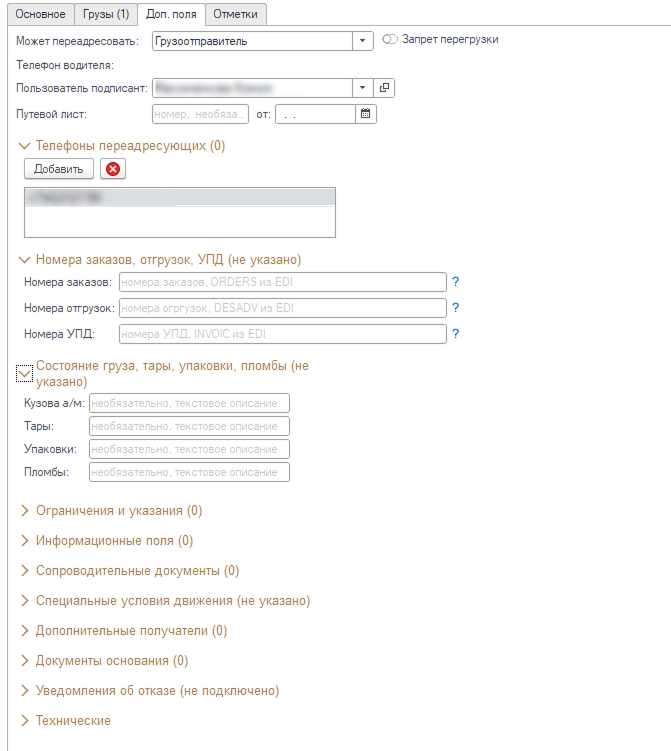
- «Доп. поля» — дополнительные данные, предусмотренные форматом ЭТрН. Здесь можно указать возможность переадресации, ограничение скорости, температурный и влажностный режим, состояние кузова и тары.
- «Спец. условия движения» — сведения специального разрешения на перевозку крупногабаритного или опасного груза: номер, дата и срок разрешения, маршрут.

- «Основания и доп. получатели» — слева добавьте документы из 1С, которые связаны с этой ЭТрН; справа — организацию, которая не подписывает ЭТрН, но сможет отслеживать статус перевозки в сервисе Логистика. Например, экспедитор может указать своего заказчика.

- «Сопр. документы» — добавляет сопроводительные документы: нажмите «Добавить», в колонке «Тип сопроводительного документа» выберите тип из списка и заполните данные.
Шаг 3. Исправьте ошибки и учтите предупреждения
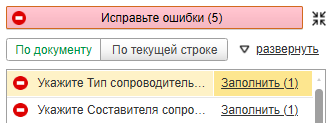
Кнопка рядом с панелью команд меняет цвет в зависимости от того, что нашел модуль:
- красная — есть ошибки, без исправления которых документ нельзя отправить;
- желтая — модуль предупреждает о неточностях, но отправить документ можно.
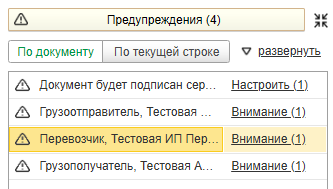
При заполнении карточки модуль подсказывает в правой части, какие данные обязательны и где их внести: нажмите на действие «Указать» или «Заполнить» — курсор автоматически переместится на нужное поле.
Шаг 4. Перезаполните данные при изменениях
Если в ходе оформления ЭТрН изменилась заявка или данные в справочниках учетной системы (например, транспортное средство или адрес), нажмите в карточке ЭТрН кнопку «Перезаполнить». Модуль обновит данные в электронном документе.

Данные, внесенные вручную, при этом очистятся, если они уже заполнены в документе-основании.
Шаг 5. Подпишите и отправьте документ
После заполнения всех данных нажмите «Подписать, отправить».
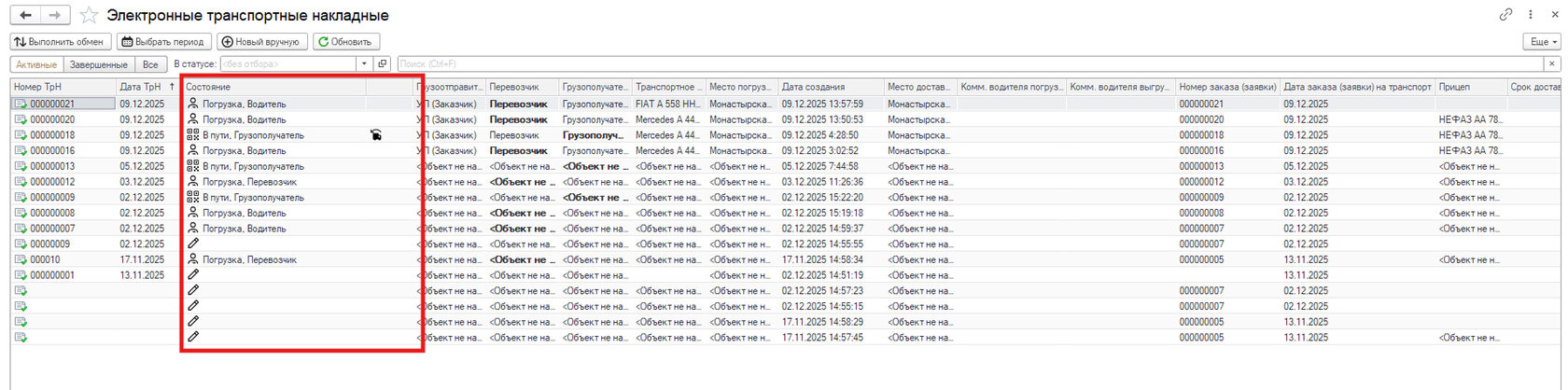
Статус ЭТрН отслеживайте в журнале «Электронные транспортные накладные», столбец «Состояние».
Если вы еще не работаете по ЭТрН, подключайтесь к Умной Логистике. Записывайтесь на консультацию — обсудим любые вопросы.
Записаться на консультацию


