Как оформить поручение экспедитору (ПЭ)
ПЭ — поручение экспедитору. Документ фиксирует поручение клиента экспедитору выполнить или организовать транспортно-экспедиционные услуги.
Место документа в цепочке:
Оформить ПЭ → оформить ЭЗЗ → оформить ЭР → оформить Титул 1 ЭТрН
В документе два титула:
- Титул 1 — оформляет заказчик транспортно-экспедиционных услуг. Передает поручение: стороны, договор, маршруты, груз, услуги и условия.
- Титул 2 — оформляет экспедитор. Подтверждает поручение и указывает согласованные услуги, стоимость, исполнителей, транспорт и водителей при наличии.
После того как экспедитор подтвердит поручение и примет груз во владение, он может оформить экспедиторскую расписку (ЭР) — отдельный документ, который подтверждает факт, место, дату и условия приемки груза.
В этой статье узнаете, как создать и подписать поручение экспедитору.
Что нужно настроить до начала работы
Для работы с ПЭ используются существующие объекты встроенного модуля Контур.Логистика 1С. Отдельные учетные документы ПЭ в Умной Логистике не создаются.
Проверьте подключение модуля. Настройки программы → ЭДО-обмен → Настройки подключения. Убедитесь, что модуль ЭПД / Контур.Логистика подключен и вы авторизованы. Если модуль не подключен, команды создания и подписания ЭПД недоступны.
Проверьте роли организаций. Клиент, формирующий Титул 1 ПЭ, должен иметь роль «Грузоотправитель». Исполнитель, получающий и подтверждающий ПЭ, — роль «Экспедитор». Без роли «Экспедитор» задачи на Титул 2 ПЭ не появляются.
Проверьте реестр экспедиторов. До подписания Титула 2 ПЭ проверьте в карточке организации экспедитора номер записи в реестре экспедиторов и дату регистрации в реестре. По формату ФНС оба реквизита обязательны в Титуле 2 ПЭ.
Где искать команды и документы
- Исходящий заказ УЛ Карго или УЛ Транс → блок «ЭПД» → «Создать ПЭ» — создание Титула 1 ПЭ клиентом.
- Рабочий стол Контур.Логистики → «Поручение экспедитору» — задачи Титула 1 и Титула 2 ПЭ.
Шаг 1. Подготовьте данные для ПЭ
Титул 1 ПЭ создается из модуля ЭПД и исходящего заказа — как в УЛ Карго, так и в УЛ Транс.
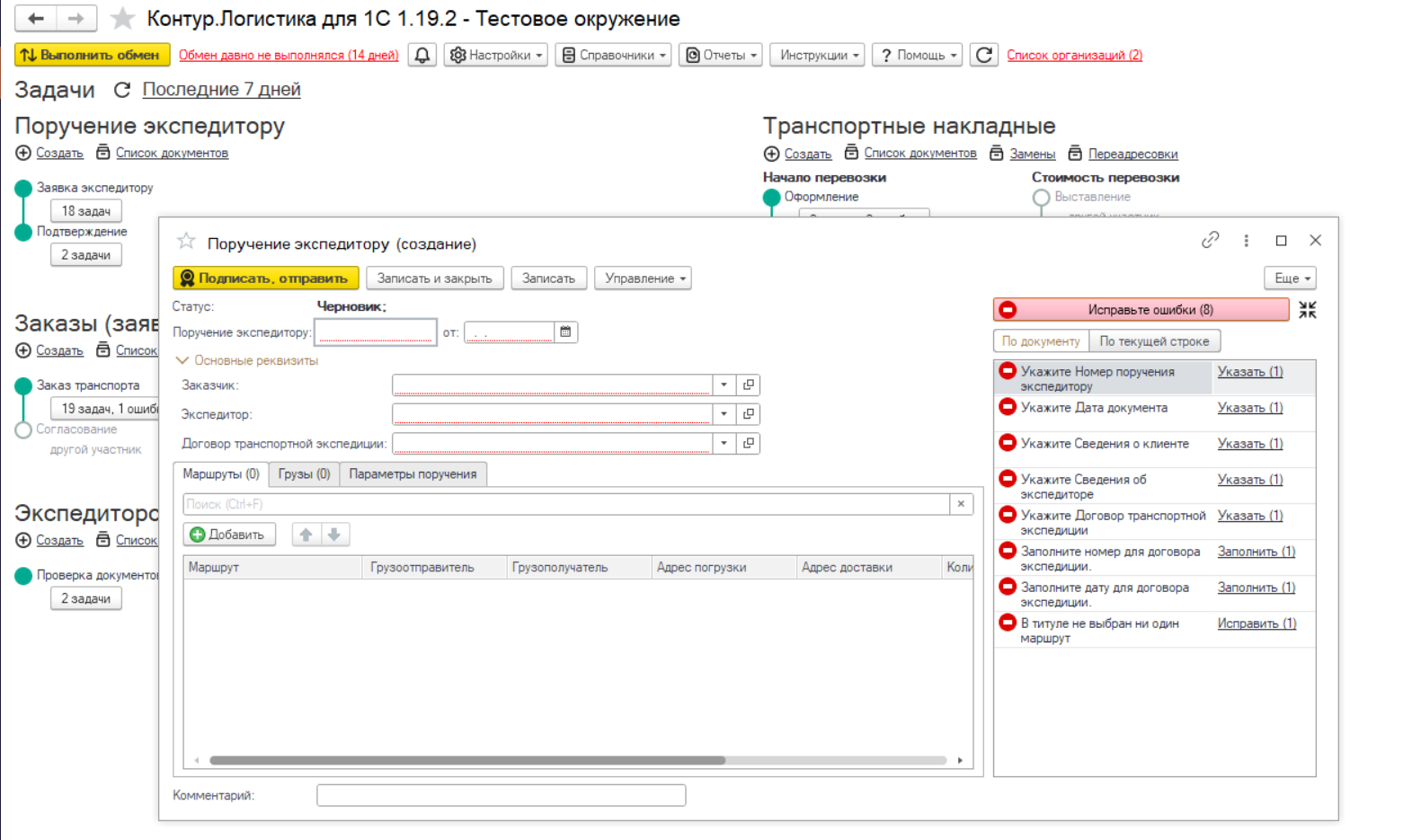
Связанная заявка передает груз и маршруты, но не является самостоятельным документом-основанием ПЭ. Если заявок несколько, нужно выбрать одну. Если связанной заявки нет, команда создания недоступна — система укажет причину.
Состав груза и номенклатура. В проектной документации по номенклатуре предусмотрены поля, которые могут использоваться для ЭПД: наименование, вес брутто, объем, вид тары и упаковка, количество мест / упаковок.
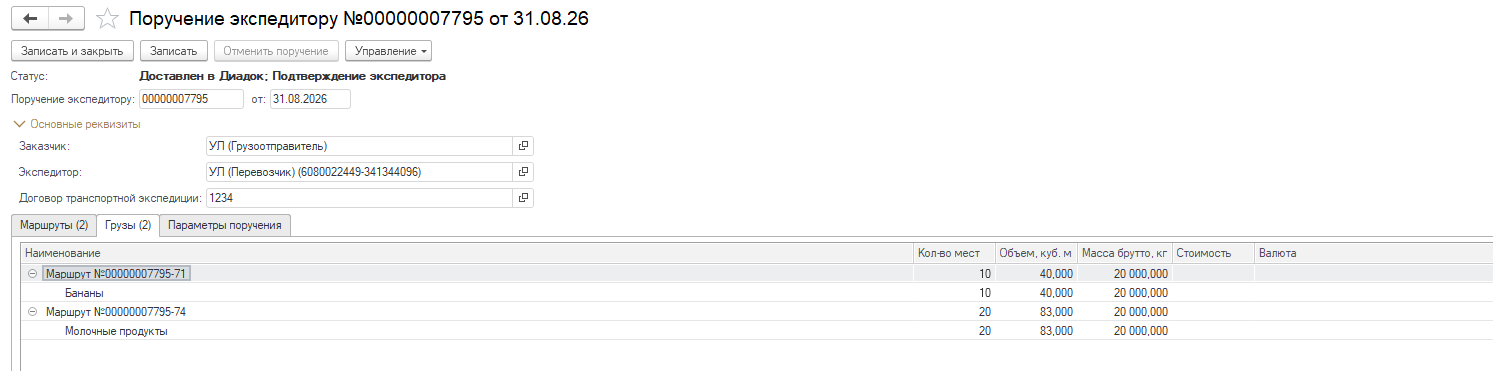
Для ЭР отдельно зафиксировано правило: табличная часть заполняется по «Составу груза», список формируется по данным точек погрузки, позиции выводятся через запятую.
Шаг 2. Создайте Титул 1 из исходящего заказа
- Откройте исходящий заказ.
- Убедитесь, что заказ записан и не помечен на удаление.
- В блоке «ЭПД» выберите «Создать ПЭ».

- Система создаст Титул 1 Поручения Экспедитору.
- Настройка конвертации заполнит доступные поля из исходящего заказа.
- Из обязательных полей вручную нужно будет заполнить договор транспортной экспедиции.
- Проверьте документ.
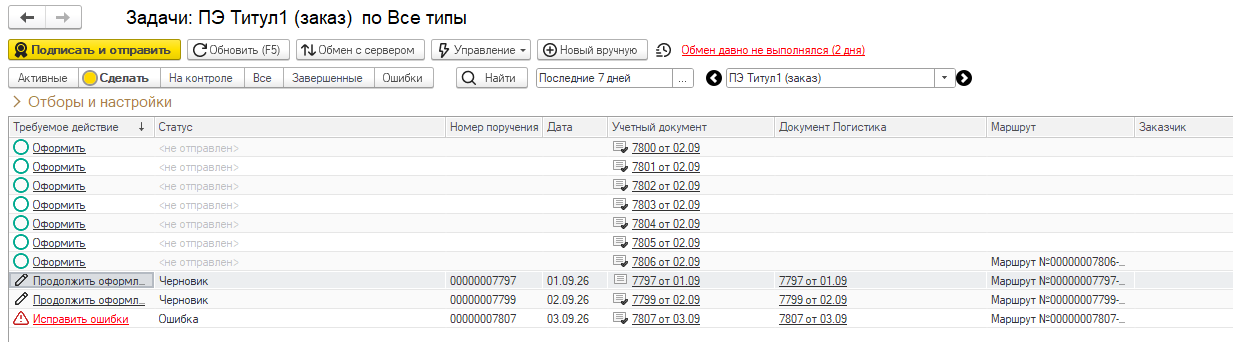
Шаг 3. Проверьте основные реквизиты
Проверьте:
- номер и дату поручения;
- клиента — заказчика транспортно-экспедиционных услуг, того же, кто оформляет Титул 1;
- экспедитора;
- договор транспортной экспедиции;
- сведения о заявке на транспортировку — если они заполнены;
- составителя и основание полномочий — если такой сценарий используется;
- подписанта.
Шаг 4. Проверьте вкладку «Маршруты»
В одном Титуле 1 может быть несколько вложенных маршрутов. Для каждого маршрута проверьте:
- грузоотправителя;
- грузополучателя;
- адрес приема груза;
- адрес пункта назначения;
- период и время готовности к отгрузке;
- период и время доставки;
- вид транспорта и требования к кузову;
- необходимость приема груза во владение экспедитором.
При нескольких маршрутах они остаются в составе одного ПЭ.
Шаг 5. Проверьте вкладку «Грузы»
Для каждой партии проверьте:
- наименование и описание груза;
- количество грузовых мест;
- вес;
- объем — если он определен;
- упаковку;
- коды ТН ВЭД, ОКПД 2, ГНГ и ЕТСНГ — при наличии;
- признак и сведения об опасном грузе — при наличии;
- контейнеры — если перевозка контейнерная;
- сопроводительные документы и заказ на поставку — если они используются.
Шаг 6. Проверьте вкладки «Требования» и «Дополнительные данные»
Проверьте:
- особые условия перевозки;
- температурный и влажностный режим;
- указания по соблюдению норм перевозки;
- сроки доставки;
- страхование;
- уведомления сторон;
- перечень транспортно-экспедиционных услуг;
- условие о личном исполнении обязанностей экспедитором;
- дополнительных получателей файла.
Шаг 7. Исправьте ошибки, подпишите и отправьте Титул 1
- Откройте список ошибок и предупреждений.
- Исправьте все блокирующие ошибки.
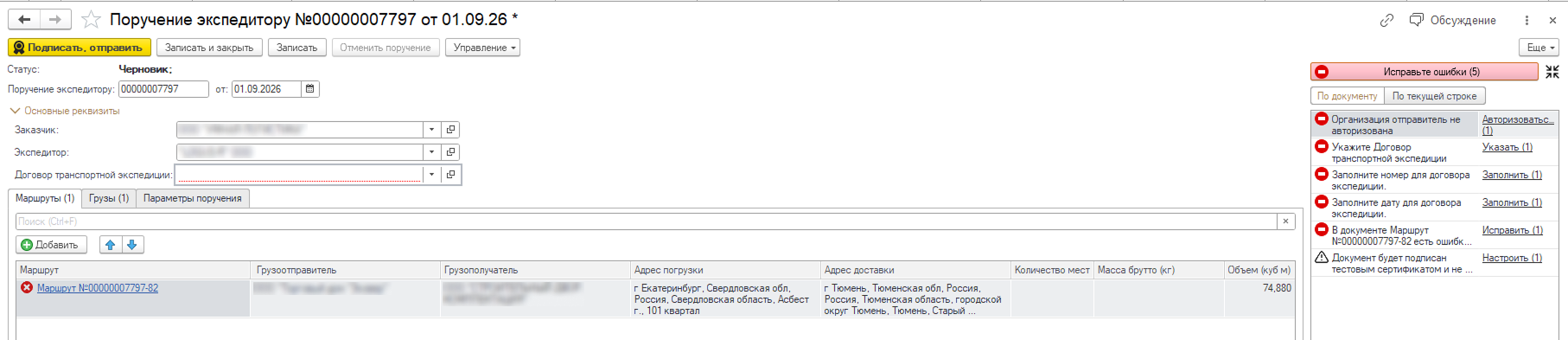
- Проверьте подписанта и сертификат.
- Нажмите «Подписать, отправить».
- Убедитесь, что в исходящем заказе появилась ссылка на ПЭ и статус ожидания подтверждения экспедитора.
Шаг 8. Оформите Титул 2 (работа экспедитора)
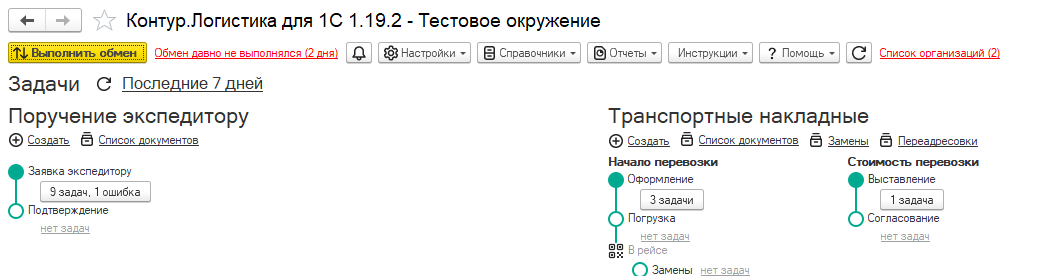
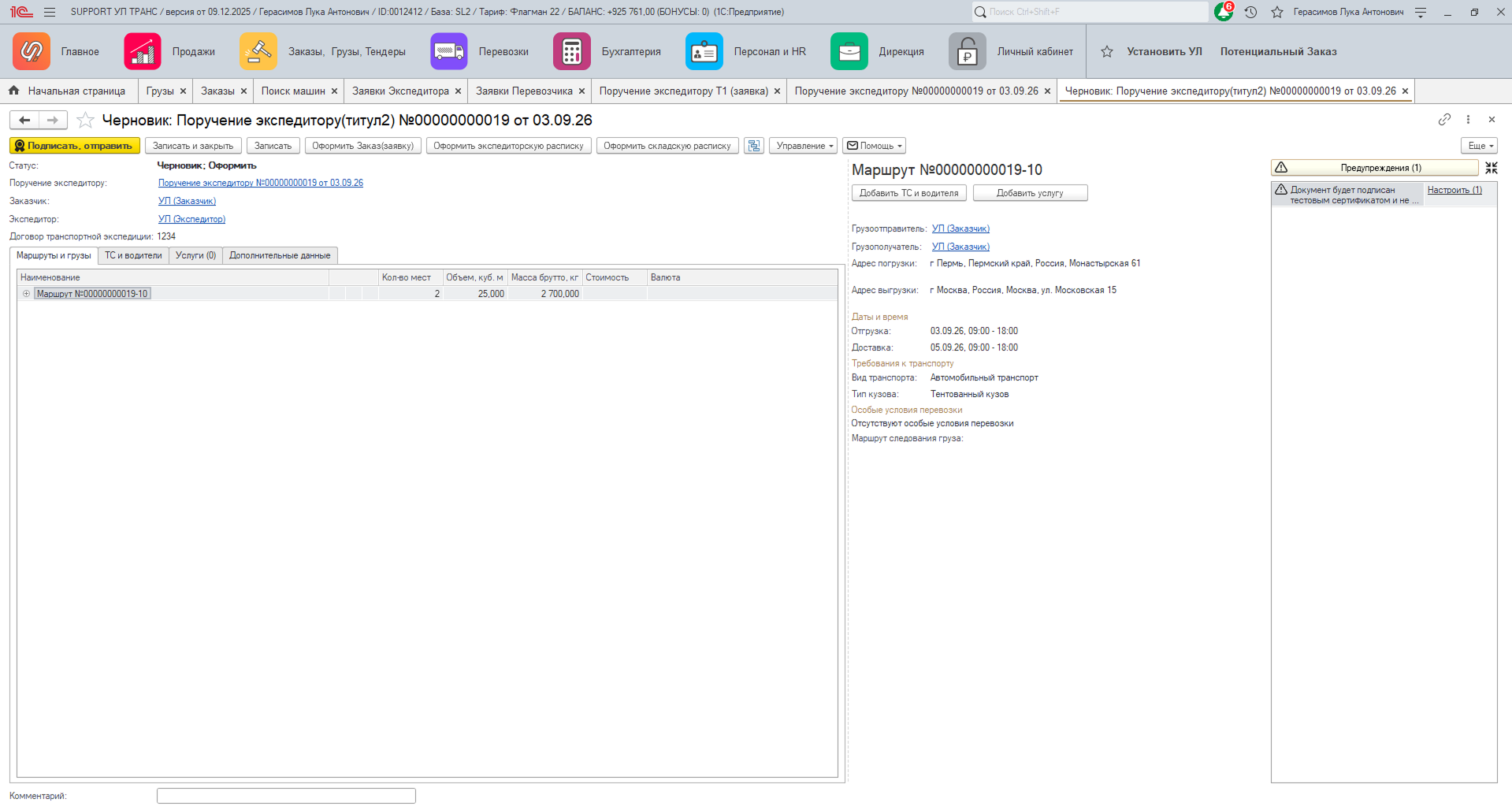
Титул 2 оформляет экспедитор — после получения подписанного Титула 1.
- Перейдите на рабочий стол Контур.Логистики.
- Откройте раздел «Перевозки → Поручение экспедитору».
- Откройте пришедшее поручение.
- Проверьте сведения, полученные из Титула 1.
- Нажмите «Подписать, отправить».
Шаг 9. Проверьте ПЭ (заказчик)
После подписания Титула 2 у заказчика появляется задача «Проверить».
- Откройте подтвержденное поручение.
- Сравните данные Титула 2 с поручением.
- Проверьте услуги, стоимость, привлеченных исполнителей, транспорт и водителей — если они указаны.
- Нажмите «Проверка пройдена».
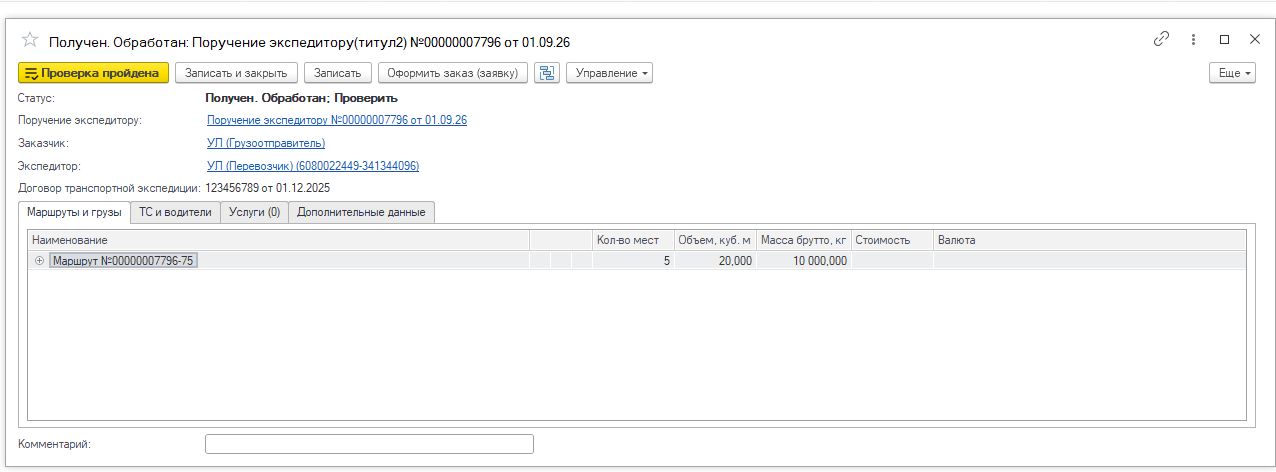
Это действие не создает и не подписывает новый титул. Документооборот ПЭ уже завершен после подписания Титула 2 экспедитором.
Частые вопросы
Кто подписывает ПЭ?
Титул 1 подписывает клиент, Титул 2 — экспедитор.
Можно ли отказаться от ПЭ в Титуле 2?
В описанной версии модуля доступно только подтверждение. При несогласии экспедитор связывается с клиентом вне модуля.
Создается ли отдельный документ ПЭ в Умной Логистике?
Нет. Используются документы встроенного модуля Контур.Логистика и штатный механизм связей.
Если вы еще не работаете по ЭТрН и другим ЭПД, подключайтесь к Умной Логистике. Записывайтесь на консультацию — обсудим любые вопросы.
Записаться на консультацию


