Как оформить экспедиторскую расписку (ЭР) в Умной Логистике
ЭР — экспедиторская расписка. Документ подтверждает, что экспедитор фактически принял груз во владение.
Место документа в цепочке:
Оформить ПЭ → Оформить ЭЗЗ → оформить ЭР → оформить Титул 1 ЭТрН
ЭР оформляется на основании подписанного Титула 2 поручения экспедитору (ПЭ) и подтверждает основание для того, чтобы указать экспедитора грузоотправителем в электронной транспортной накладной (ЭТрН).
ЭР содержит один юридически значимый титул: его формирует и подписывает экспедитор. Документ поступает клиенту для ознакомления и служебной проверки.
Когда оформлять ЭР
Оформляйте ЭР только после того, как экспедитор фактически принял груз во владение.
Если экспедитор не принимал груз во владение, ЭР не нужна — не оформляйте ее только ради продолжения цепочки документов.
Клиент не подписывает второй титул ЭР — документооборот по ЭР завершается после единственной подписи экспедитора.
Шаг 1. Создайте ЭР из поручения экспедитору
После подписания Титула 2 ПЭ откройте его со стороны экспедитора.
Нажмите «Оформить экспедиторскую расписку».
Шаг 2. Выберите маршруты
Если в ПЭ несколько маршрутов, выберите те, по которым груз фактически принят во владение.
Маршруты с одинаковым адресом погрузки можно объединить в одну ЭР.
Для разных адресов погрузки или разных фактов приема создавайте отдельные ЭР.
Не включайте в ЭР маршрут, по которому груз во владение не принят.
Шаг 3. Проверьте и заполните данные приема
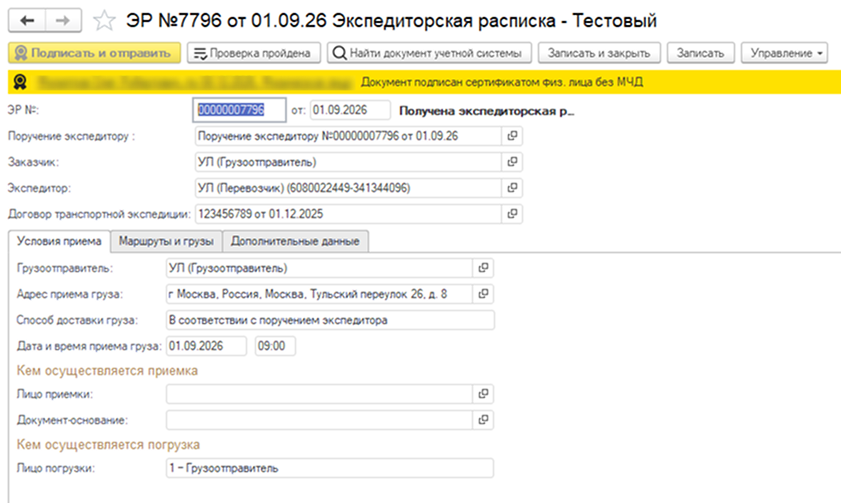
На вкладке «Условия приема» проверьте:
- грузоотправителя;
- экспедитора и договор транспортной экспедиции;
- адрес приема груза;
- способ доставки груза;
- дату и время фактического приема;
- лицо приемки и документ-основание — если лицо указано.
На вкладке «Маршруты и грузы» проверьте фактическое количество мест, массу, состояние груза, упаковку, маркировку и пломбы.
Если есть расхождения с ПЭ, выберите «Есть замечания» и заполните фактические сведения. Не оставляйте значение «Груз в порядке» по умолчанию, если оно не соответствует приемке.
Шаг 4. Подпишите и отправьте ЭР
Проверьте дополнительные данные и подписанта.
Исправьте блокирующие ошибки.
Нажмите «Подписать, отправить».
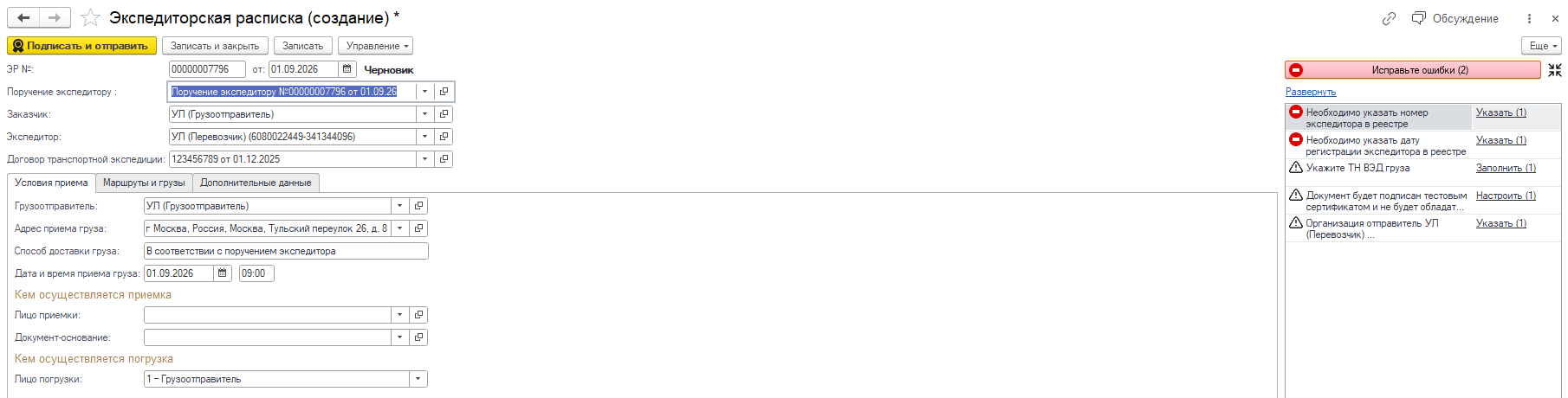
Выполните обмен и убедитесь, что документооборот получил статус «Документооборот завершен».
Ответная подпись клиента не требуется.
Шаг 5. Проверьте ЭР (клиент)
Со стороны клиента выполните обмен и перейдите в «Экспедиторские расписки» → «Проверка документов».
Откройте задачу «Проверить».
Сверьте место, дату, время, груз и замечания экспедитора с фактом передачи.
Нажмите «Проверка пройдена».
«Проверка пройдена» — служебная отметка клиента. Она не является электронной подписью клиента, не создает второй титул и не отправляет новый титул в ГИС ЭПД.
Если данные не заполнились или документ не отправляется
| Ситуация | Что сделать |
|---|---|
| Не найден сертификат для подписания | Проверьте установку сертификата, закрытый ключ, срок действия и настройку подписания |
| Документ не отправляется | Исправьте блокирующие ошибки, выполните обмен и повторно откройте карточку |
| ГИС ЭПД или оператор вернул ошибку | Сохраните текст ошибки и идентификаторы; для уже подписанной ЭР может потребоваться новая исправленная ЭР со ссылкой на исходную |
Частые вопросы
Когда можно создать ЭР?
После подписания Титула 2 ПЭ и фактического принятия груза экспедитором во владение. ЭР создается из карточки подписанного Титула 2 ПЭ командой «Оформить экспедиторскую расписку».
Кто подписывает ЭР?
Только экспедитор. Клиент получает ЭР, проверяет ее и нажимает «Проверка пройдена» — это служебная проверка, которая не создает ответный титул.
Сколько ЭР создается, если в ПЭ несколько маршрутов?
Маршруты с одинаковым адресом погрузки можно объединить в одну ЭР, если они относятся к одному факту принятия груза. Для разных адресов погрузки или разных фактов приема создавайте отдельные ЭР. Маршрут, по которому экспедитор не принял груз во владение, в ЭР не включайте.
Создается ли отдельный учетный документ ЭР в Умной Логистике?
Нет. Используются документы встроенного модуля Контур.Логистика. ЭР связывается с подписанным Титулом 2 ПЭ.
Можно ли исправить уже подписанную ЭР?
Не удаляйте подписанный титул по общей рекомендации. Если документ содержит ошибку, проверьте, доступен ли для него отказ или исправление, сохраните статус и текст ошибки, затем используйте предусмотренное действие или обратитесь в техническую поддержку.
Если вы еще не работаете по ЭТрН и другим ЭПД, подключайтесь к Умной Логистике. Записывайтесь на консультацию — обсудим любые вопросы.
Записаться на консультацию


