Как оформить и подписать Титул 2 ЭТрН
Титул 2 — вторая часть электронной транспортной накладной, ее оформляет и подписывает перевозчик на этапе погрузки, когда Титул 1 уже оформлен. Если Титула 1 пока нет, прочитайте статью о том, как его создать.
Титул 2 в Умной Логистике собирает данные о сторонах перевозки, транспорте, маршруте и грузах автоматически из Титула 1. Перевозчику остается проверить сведения о погрузке и подписать документ.
В статье узнаете, как оформлять Титул 2.
Шаг 1. Откройте Титул 2
Из задачи в модуле. В модуле Контур.Логистика перейдите на рабочий стол и в разделе «Погрузка» нажмите на кнопку задачи.

Шаг 2. Найдите задачу в списке
Откроется список задач на оформление Титула 2.
- статус — «Погрузка, Перевозчик»;
- требуемое действие — «Оформить».

Нажмите на действие «Оформить», чтобы открыть карточку Титула 2.
Шаг 3. Ознакомьтесь с панелью команд
В верхней части карточки — панель команд:
- «Подписать, отправить» — подписать и отправить титул, передать ЭТрН дальше по цепочке;
- «Отказаться» — отказаться от работы по ЭТрН;
- «Записать и закрыть» — записать и сохранить титул как черновик;
- меню «Управление» — дополнительные команды;
- «Отправить QR-код» — отправить QR-код на электронную почту водителю. Для этого нужно настроить учетную запись. QR-код отправится, только если Титул 2 уже отправлен и код сформировался в ГИС ЭПД (Минтранс);
- сохранение изменений, просмотр реквизитов учетного документа, печать документа и печатная форма «Предварительный просмотр».
Шаг 4. Заполните карточку Титула 2
Документ учетной системы. Титул 2 можно связать с учетным документом. Если оформляете титул из рабочего стола — выберите документ вручную. Если оформляете из заявки или заказа — связанный документ подставится автоматически.
Сведения о сторонах, транспорте и маршруте. Грузоотправитель, перевозчик, грузополучатель, данные по транспортному средству и маршруту — заполняются из Титула 1 и недоступны для редактирования.
Блок «Решение». При необходимости оставьте замечания или отметки по грузу, упаковке, пломбам и так далее.

Чтобы добавить отметки, включите переключатель «Оставить отметки» и заполните вкладку «Отметки, Акты, Штрафы» в табличной части. В ней перевозчик фиксирует замечания о состоянии груза, упаковки или пломб при погрузке и выгрузке, а также добавляет сведения об актах (например, акт о несоответствии) и штрафах. Такая детализация фиксирует претензии и нарушения в рамках ЭТрН и доводит их до остальных участников перевозки.

Дата и время. Даты и время фактического прибытия и убытия на погрузку.
Водитель и замечания на погрузке. В этом поле отображаются данные, которые водитель внес в мобильном приложении — если по сценарию требуется его подписание.*
*Сценарии настраиваются на этапе настройки модуля ЭПД. Можно выбрать сценарий с водителем или без.
Шаг 5. Проверьте табличные части
«Грузы (Товары)» — данные по грузам заполняются из Титула 1 и недоступны для редактирования.

«Доп. поля» — дополнительные данные, предусмотренные форматом ЭТрН, которые не вошли в основную форму: например, особые коды, условия перевозки или другие реквизиты, которые требует контрагент. Такие поля определяет оператор ЭТрН или нормативный формат.
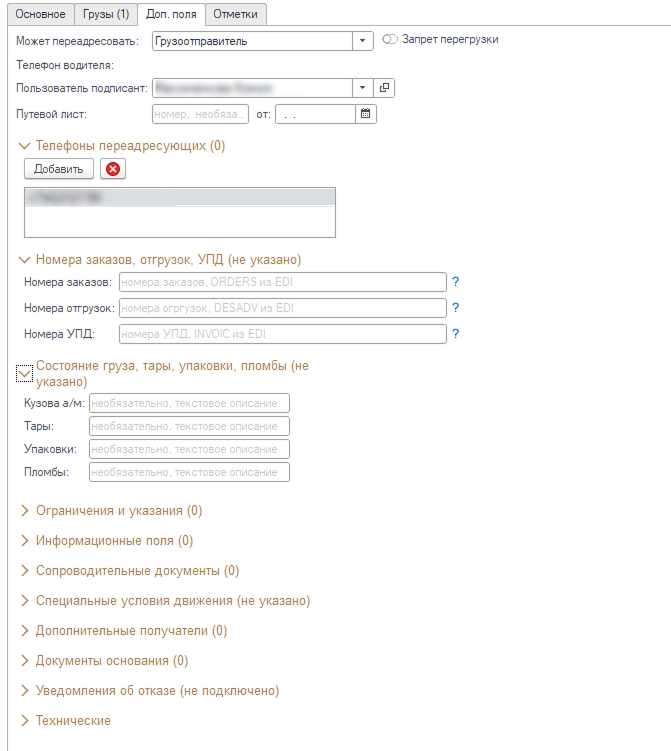
«Доп. получатели файла» — организации, которым нужно видеть информацию о перевозке и отслеживать ее статус, но которые не участвуют в подписании и не могут менять данные.

Шаг 6. Исправьте ошибки и учтите предупреждения
Кнопка рядом с панелью команд меняет цвет в зависимости от того, что нашел модуль:
- красная («Исправьте ошибки») — есть ошибки, без исправления которых документ нельзя отправить;

- желтая («Предупреждения») — модуль предупреждает о неточностях, но отправить документ можно.

При заполнении карточки модуль подсказывает в правой части, какие данные обязательны и где их внести: нажмите на действие «Указать» или «Заполнить» — курсор автоматически переместится на нужное поле.
Шаг 7. Отправьте документ
После заполнения всех данных нажмите «Подписать, отправить».
Если вы еще не работаете по ЭТрН, подключайтесь к Умной Логистике. Записывайтесь на консультацию — обсудим любые вопросы.
Записаться на консультацию


