Как подключить и настроить модуль ЭПД в Умной Логистике
Шаг 1. Откройте мастер настройки модуля
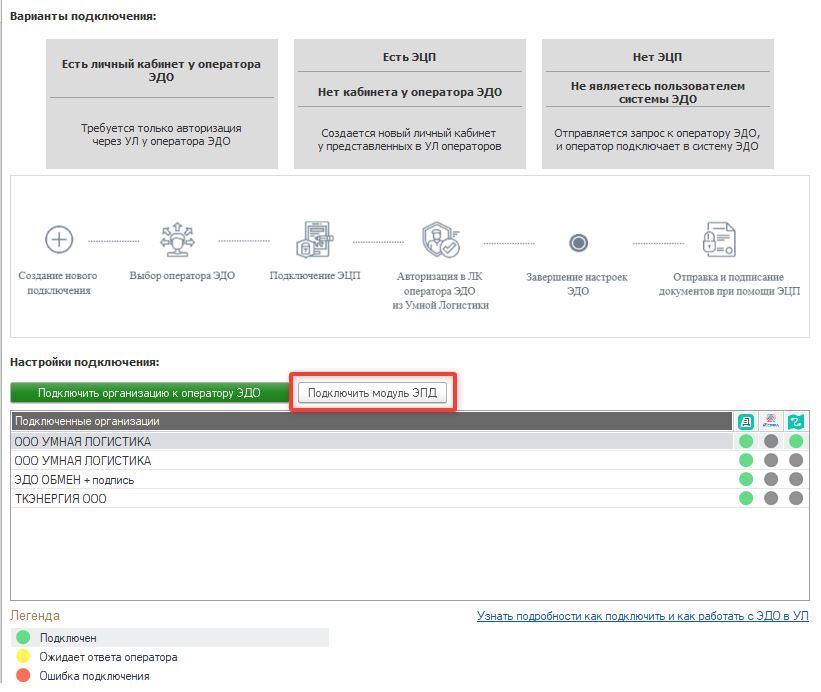
Перейдите по пути: «Настройки программы» → «ЭДО-обмен» → «Настройки подключения» и нажмите кнопку «Подключить модуль ЭПД». Откроется мастер настроек, который проведет вас через все этапы подключения — от инициализации до раздачи прав пользователям.
Шаг 2. Дождитесь инициализации настроек
Первый этап — технический и не требует действий. Система автоматически загрузит настройки, необходимые для работы с ЭПД, и переведет мастер на следующий шаг.
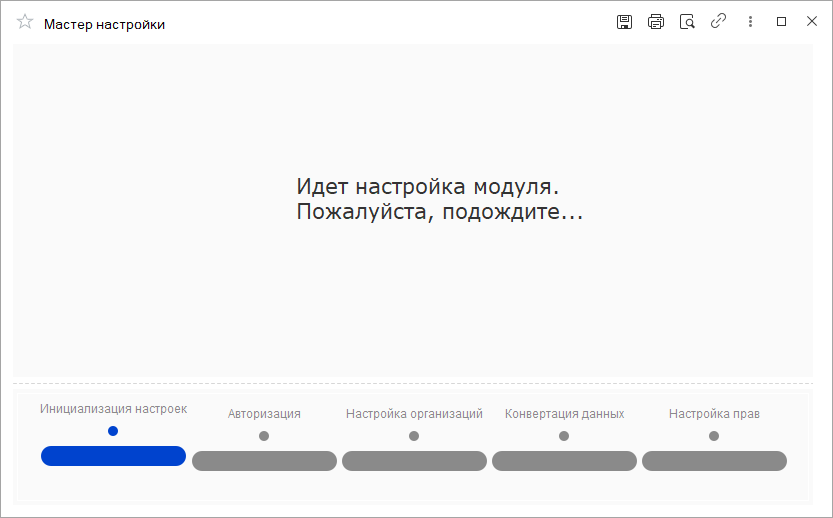
Если на этом этапе появилась ошибка, сохраните ее текст и обратитесь в техническую поддержку.
Важно: не переходите к созданию документов, пока мастер не завершится успешно.
Шаг 3. Авторизуйтесь в Контур.Логистике
Для работы с модулем нужен аккаунт в сервисе Контур.Логистика, у которого есть доступ к нужным организациям и подразделениям. Если аккаунта нет, зарегистрируйтесь через менеджера Контура или с помощью КЭП — подробности в инструкции Контура.
Важно. Пользователь, через сертификат которого вы будете авторизоваться, должен иметь доступ ко всем подразделениям всех организаций, через которые вы будете работать с ЭТрН.
Авторизация проходит в два экрана.
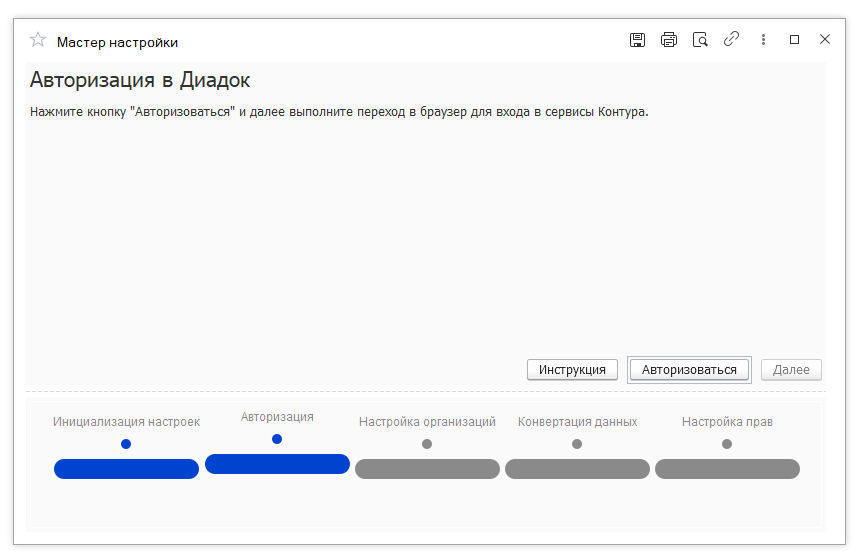
3.1. Нажмите «Авторизоваться». Мастер откроет окно организаций, которые можно подключить к ЭТрН.
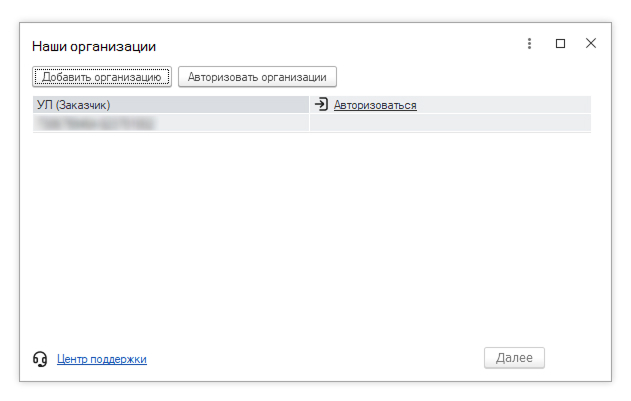
3.2. Нажмите на кнопку авторизации напротив организации, которую нужно подключить.
3.3. Напротив организации выберите «Авторизоваться» или, если организация не добавлена, «Добавить организацию».
3.4. Выберите способ входа при переходе в браузере. Можно войти через браузер или по QR-коду.
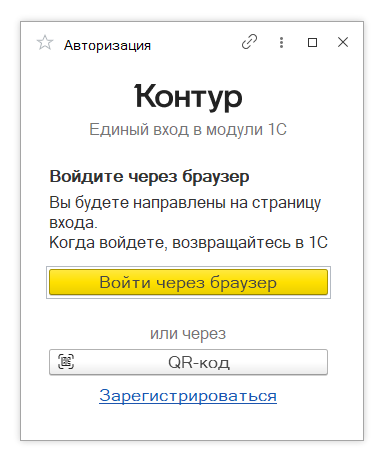
При выборе варианта «через браузер» вам нужно авторизоваться с учетными данными подключаемой организации и разрешить доступ.
Если вход успешно выполнен — нужно вернуться в Умную Логистику, чтобы завершить настройку.
Шаг 4. Подключите организации и укажите виды документов
Мастер покажет все организации из Контур.Диадок и Контур.Логистики, к которым у авторизованного пользователя есть доступ и права администратора. Они уже добавлены в справочник «Организации Диадок».
Для каждой организации:
- Проверьте, все ли юридические лица из учетной системы подтянулись в мастер настройки.
- Включите переключателем фактические роли организации: «Грузоотправитель», «Перевозчик», «Грузополучатель».
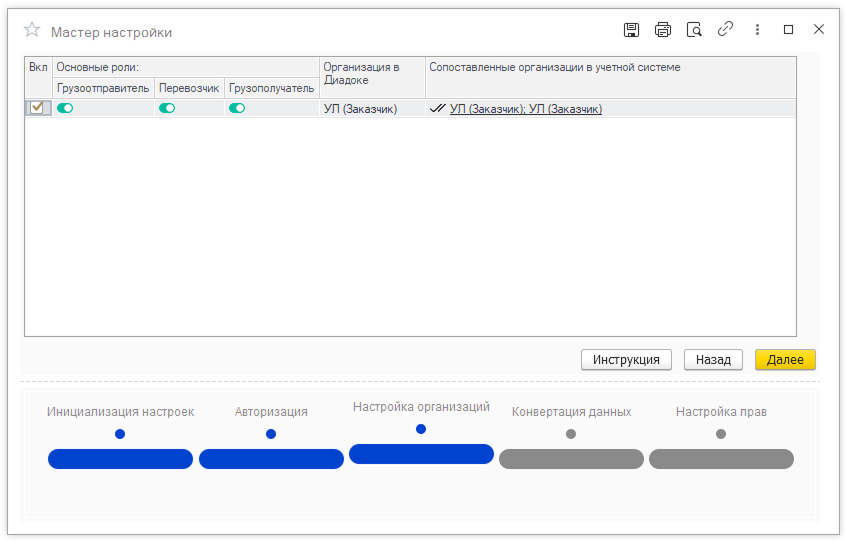
Не пропускайте выбор ролей: без него соответствующие команды в заказах Умной Логистики, разделы рабочего места и задачи могут не появиться.
Шаг 5. Перенесите и проверьте данные из УЛ
Данные для ЭПД берутся из заказов, заявок и карточек Умной Логистики. На этом шаге укажите, какие данные передавать в модуль, и проверьте, что перенос прошел верно.
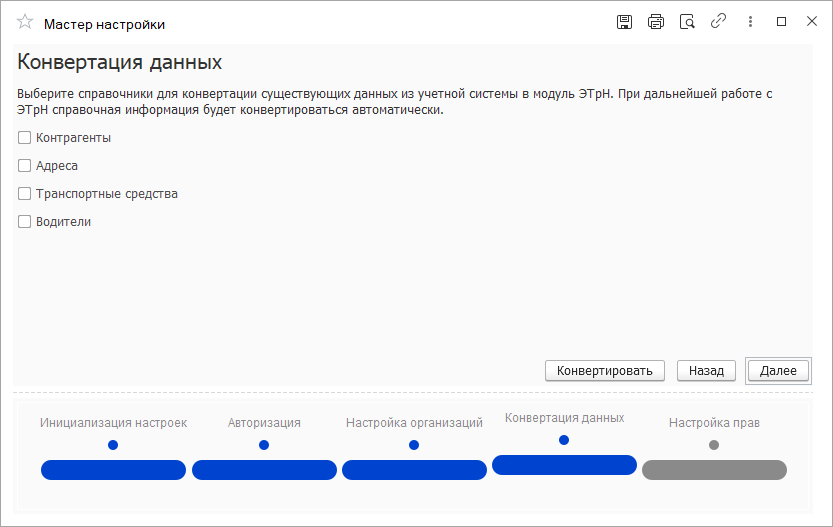
Выберите справочники для конвертации. В мастере отметьте, какие данные перенести: контрагенты, адреса, транспортные средства, водители. При создании ЭПД на основании заказа и других документов-оснований справочная информация будет конвертироваться автоматически.
Проверьте соответствия. После завершения мастера откройте в Умной Логистике «Перевозки» → «Справочники ЭПД».
Проверьте, что каждый раздел справочника корректно сопоставлен с данными Умной Логистики:
- организации Контур.Диадока — с юридическими лицами и контрагентами УЛ;
- пункты маршрута — с адресами погрузки и разгрузки УЛ;
- сотрудники и водители — с данными УЛ;
- автомобили и прицепы — с транспортными средствами УЛ.
Работать с внутренними именами объектов Контур.Логистики не требуется: исправляйте исходные сведения в заказе, заявке или карточке Умной Логистики, а в этом разделе только проверяйте, что соответствие установлено верно.
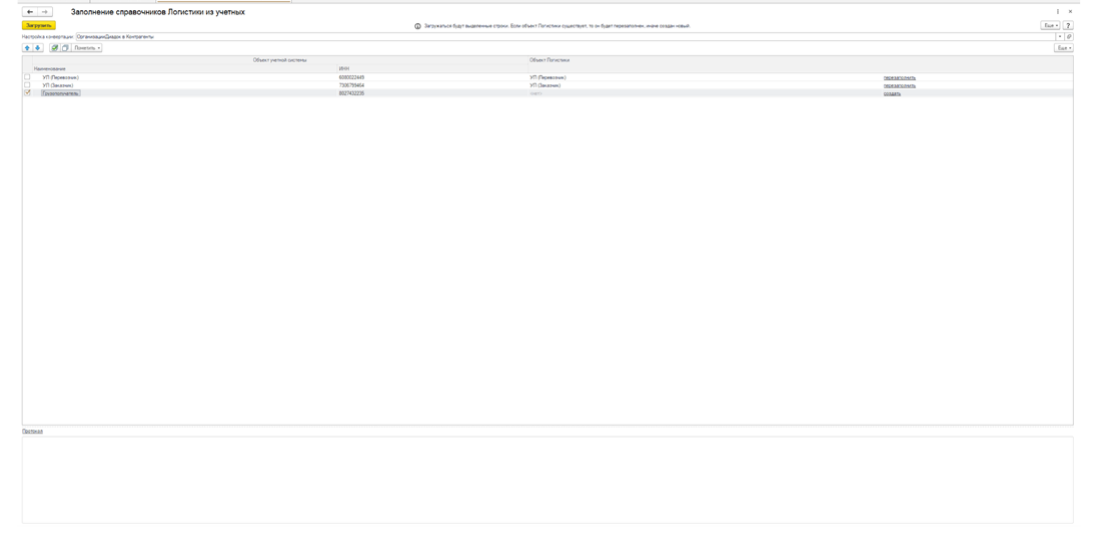
Для массового переноса откройте нужный раздел справочника и выберите «Заполнить из» → «Учетный справочник».
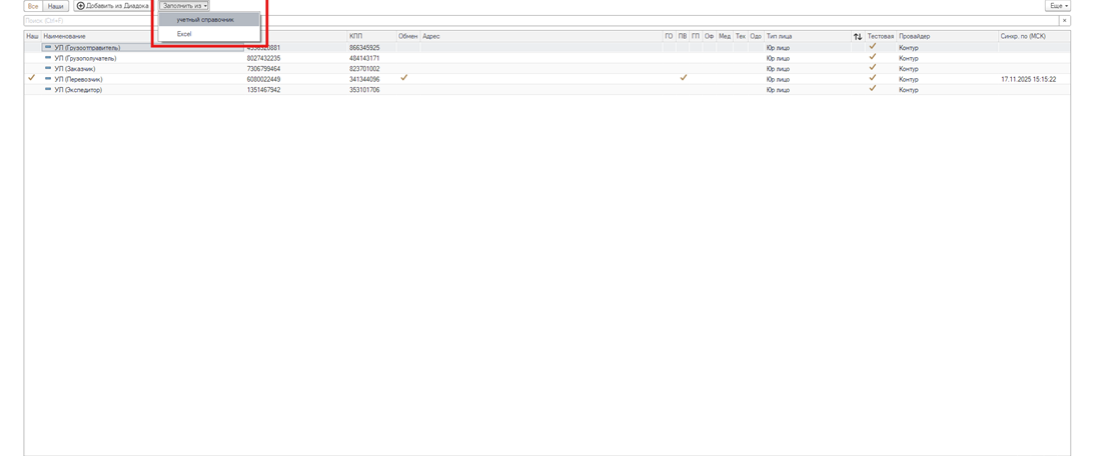
Важно: на этом этапе вы можете конвертировать данные из справочников Умной Логистики, если не сделали это на предыдущих этапах.
Отметьте элементы справочников Умной Логистики, которые должны использоваться в ЭПД, и нажмите «Загрузить».
Шаг 6. Назначьте роли в модуле
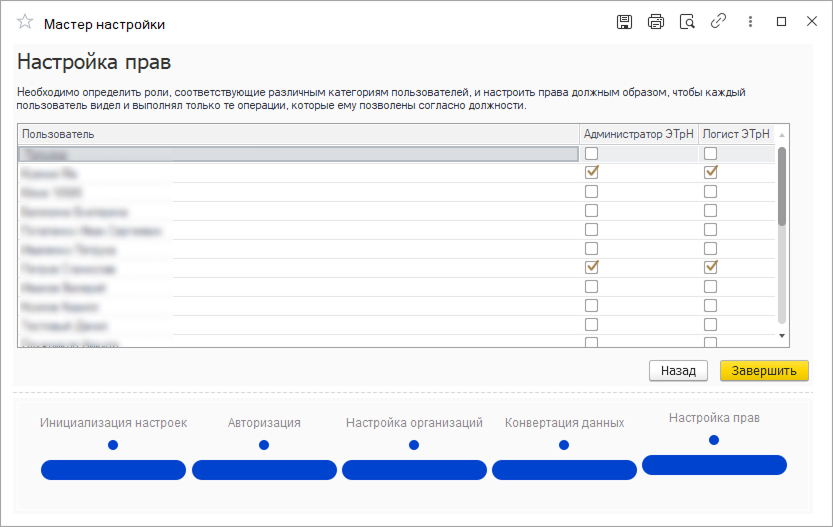
В модуле «Контур.Логистика 1С» предусмотрены разные уровни доступа:
- Администратор ЭТрН — полный доступ ко всем объектам и командам модуля. Настраивает конвертацию документов и справочников, управляет организациями, меняет правила подписания, работает с сертификатами и машиночитаемыми доверенностями. Эту роль автоматически получает пользователь, который подключал модуль: назначайте ее тому, кто отвечает за интеграцию.
- Логист ЭТрН — оформляет и отправляет электронные перевозочные документы: создает и редактирует документы, формирует и подписывает титулы, отправляет их на согласование, следит за статусами. В отличие от администратора, не устанавливает и не настраивает модуль, не управляет правами пользователей и не меняет параметры конвертации. Эта роль для ежедневной работы с документами.
Отметьте нужную роль напротив каждого сотрудника, который будет работать с модулем, и нажмите «Завершить».
Опционально: шаг 7. Настройте права пользователя в Умной Логистике
Этот шаг нужен, если на предыдущем этапе не добавили права пользователям для работы с ЭТрН или вы добавили нового сотрудника. Речь о ролях «Администратор ЭТрН» и «Логист ЭТрН» из мастера настройки.
Как добавить права: откройте карточку пользователя УЛ и перейдите на вкладку «Права доступа». В списке должностей добавьте роль «Администратор ЭТрН» или «Логист ЭТрН» и запишите изменения.
Шаг 8. Настройте подписантов
Пока в модуле не настроен хотя бы один сертификат и правило подписания, отправить документ нельзя. Этот шаг выполняется один раз для каждого сотрудника, который будет подписывать документы своей электронной подписью.
- Перейдите в настройки подписания в блоке «Рабочий стол Контур.Логистика», который теперь доступен во вкладке «Перевозки».
- Нажмите на кнопку «Создать».
- Заполните поля: организацию, от которой сотрудник будет подписывать документы, сотрудника из списка пользователей УЛ, его личный сертификат, МЧД или бумажную доверенность. Укажите начало действия подписи.
- Если вы будете использовать подпись руководителя организации, доверенность не нужна.
Если нет подписи и МЧД, их можно выпустить в налоговой или у любого оператора ЭДО.
Для подписи на компьютере должна быть установлена программа КриптоПро или аналог. С этим обычно помогает системный администратор, или можно попросить помощи у оператора ЭДО.
Модуль ЭПД подключен, данные проверены, права и подписанты настроены. Теперь можно создавать перевозочные документы: ЭТрН, ЭЗЗ, ПЭ и ЭР. Если остались вопросы по подключению модуля, обратитесь в техническую поддержку Умной Логистики.
Только начинаете разбираться в ЭПД и не знаете, с чего начать? Приходите в Умную Логистику — поможем подключить ЭПД с выгодой до 72%.


