Top.Mail.Ru
Важно: что будет со ставками FTL в 2026? Узнайте в новом обзоре рынка
БАЗА ЗНАНИЙ
УМНАЯ ЛОГИСТИКА Trans

Как создавать заявки на аккредитацию и работать с входящими заявками

Проблемы, которые решает инструмент:
Нет понимания, как работать с заявками на аккредитацию
Создавайте заявки на аккредитацию для конкретных контрагентов — система подскажет, какие документы нужно прикрепить
Не знаете, что делать, если контрагент не может сам пройти аккредитацию
Используйте одностороннюю акрредитацию, чтобы аккредитовать контрагента
Как создавать заявки на аккредитацию и работать с входящими заявками
Вы узнаете:

Как создать заявку на аккредитацию
Как рассмотреть входящую заявку
Как использовать одностороннюю аккредитацию
Как создать заявку на аккредитацию
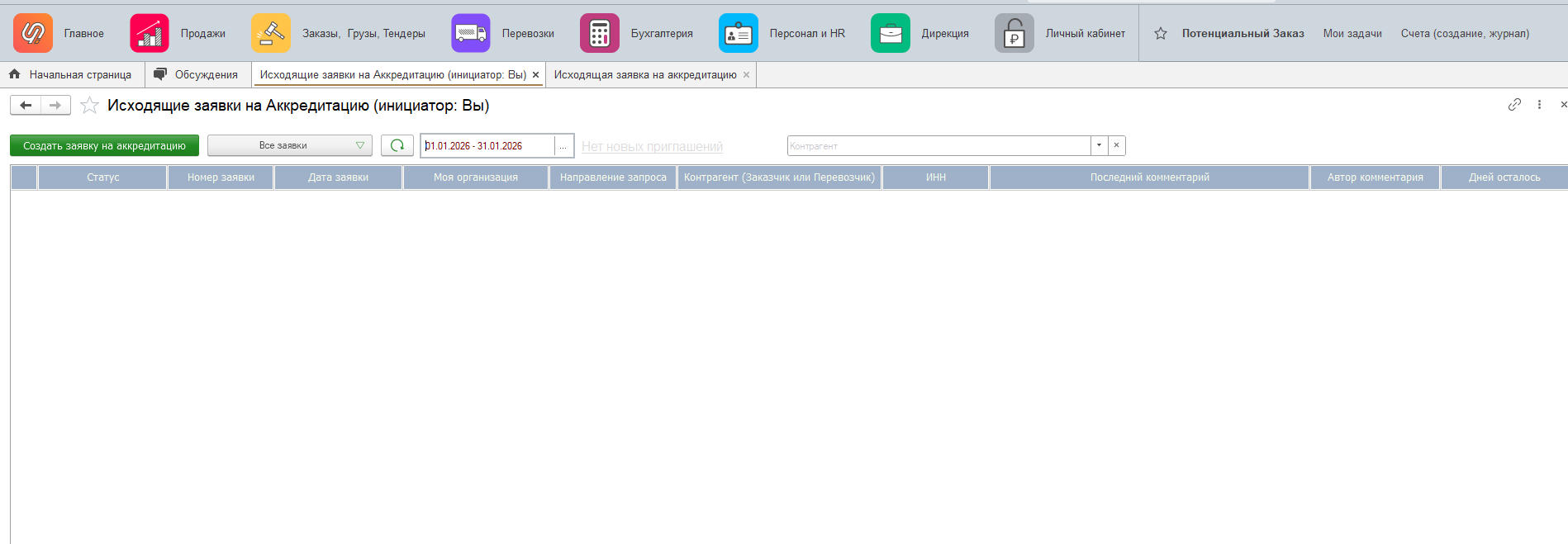
Чтобы отправить запрос на аккредитацию, нужно сформировать заявку. Для этого перейдите в раздел «Исходящие заявки на аккредитацию».
В открывшемся журнале вы увидите все исходящие запросы и их статус.
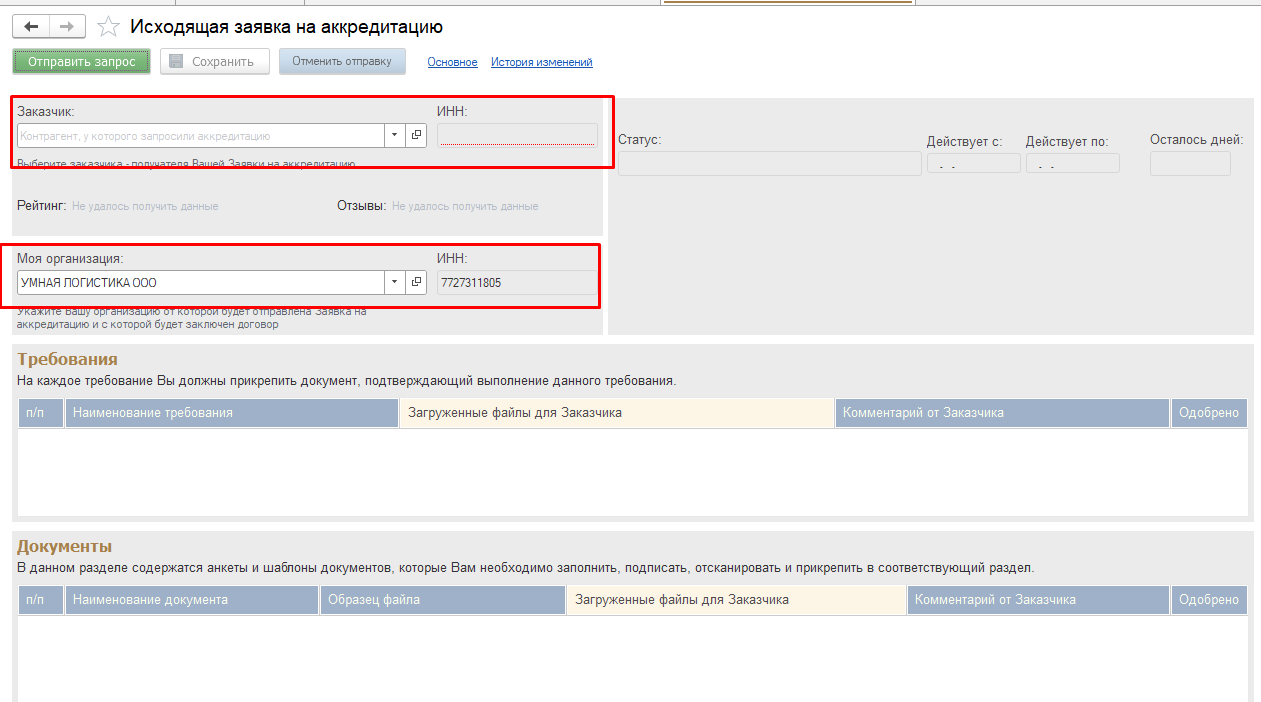
Для отправки нового запроса нажмите «Создать заявку на аккредитацию». В открывшемся окне укажите организацию, у которой хотите пройти аккредитацию, и контрагента, у которого планируете получить аккредитацию.
Прикрепите документы, подтверждающие, что вы соответствуете требованиям. Перейдите во вкладку «Документы» и заполните шаблоны документов, которые требует контрагент перед началом сотрудничества.

Аккредитацию у грузовладельцев можно пройти разными способами. Читайте об этом в статье.
Важно!

К одному требованию можно прикреплять несколько документов.
После загрузки всех файлов нажмите «Отправить запрос».
Как рассмотреть входящую заявку
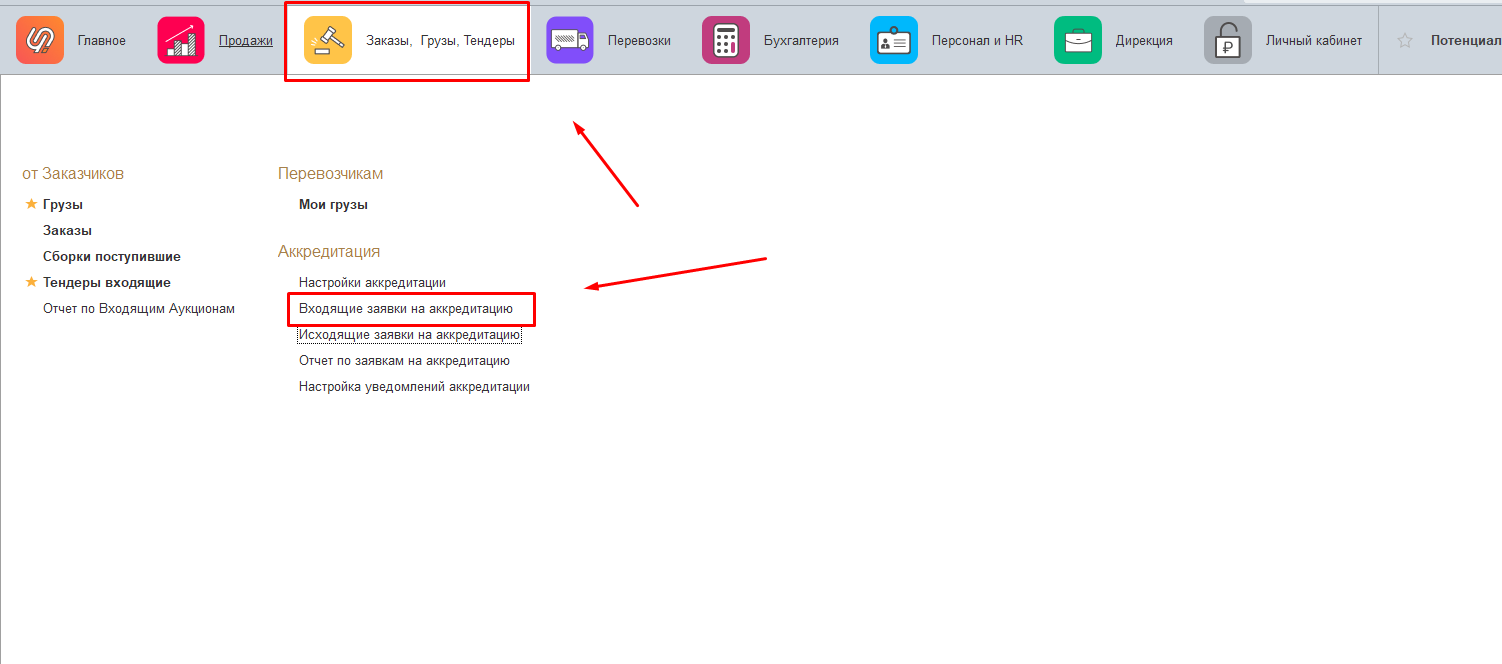
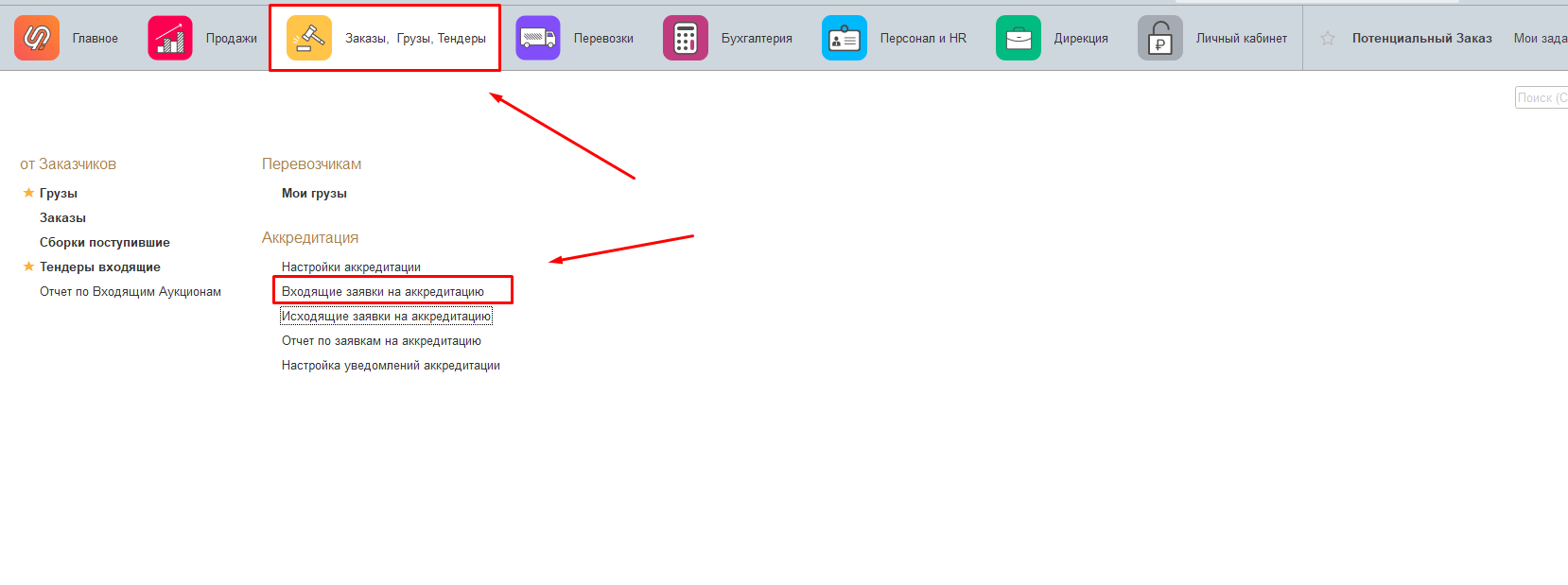
Чтобы рассмотреть входящую заявку на аккредитацию, перейдите в раздел «Заказы, грузы, тендеры» — «Входящие заявки на аккредитацию». Здесь отображаются все заявки от контрагентов.
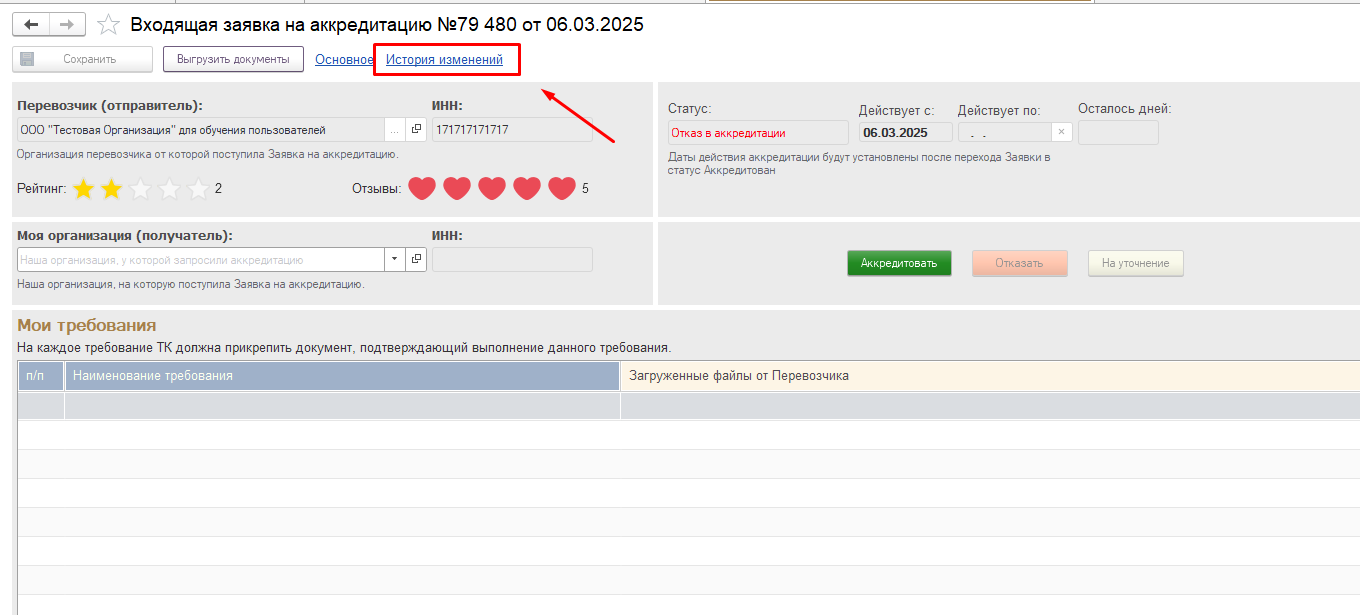
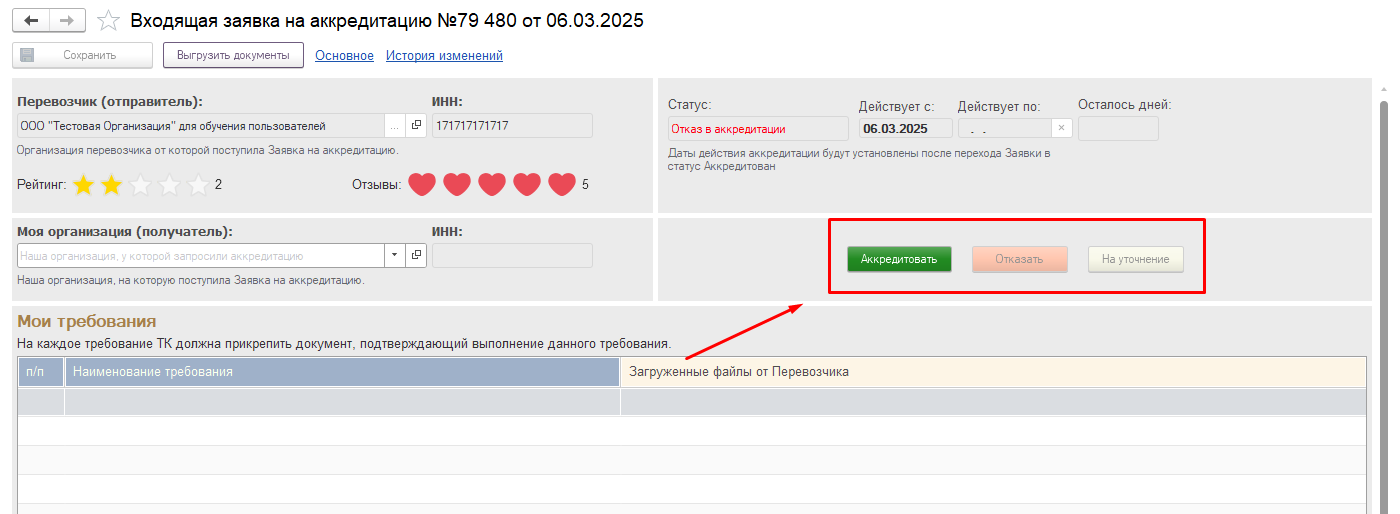
Откройте входящую заявку и изучите документы, которые направил контрагент для прохождения аккредитации. Обратите внимание, что требования и документы собраны в разных вкладках.
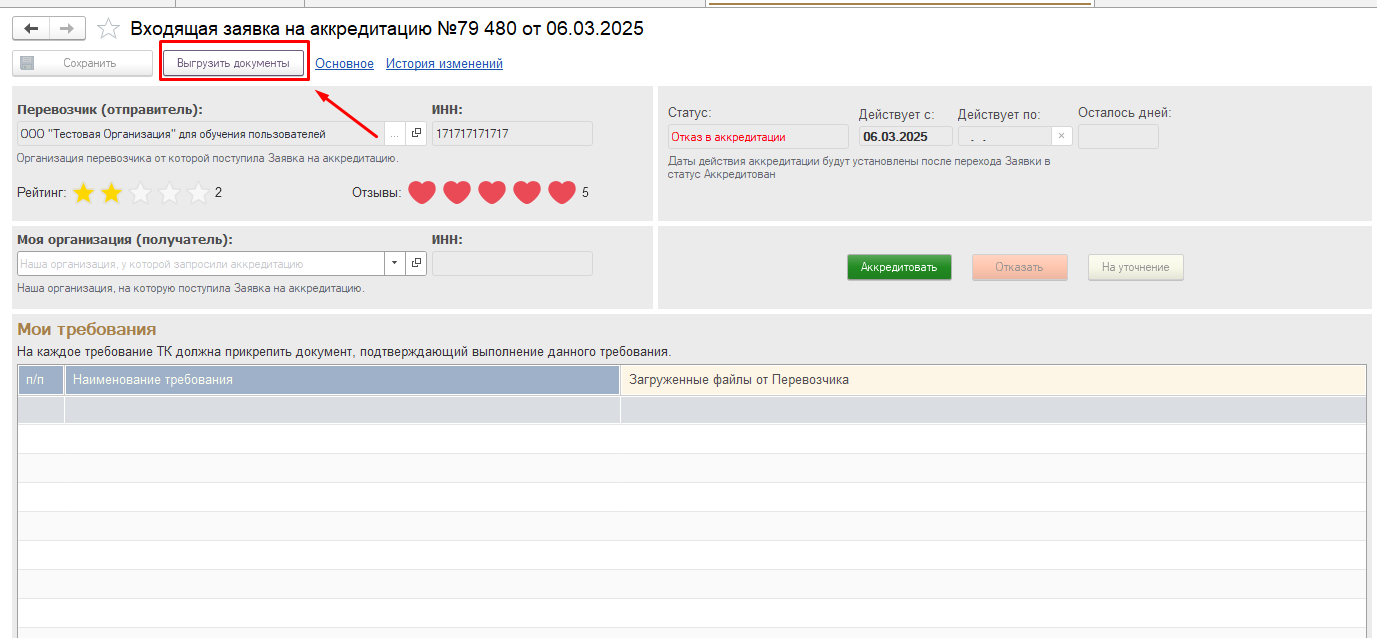
Если хотите выгрузить все документы, нажмите «Выгрузить документы».

Если каких-либо документов не хватает, переведите запрос в статус «На уточнение» и напишите контрагенту в чате, каких документов не хватает. Чат находится в правой части заявки. Сообщения видят отправитель и получатель с доступом к аккредитации.
После проверки документов решите, аккредитовывать ли контрагента, и нажмите соответствующую кнопку.
Чтобы просмотреть всю историю действий по заявке, перейдите по гиперссылке «История изменений» в правой верхней части заявки.
В этом окне увидите историю действий сотрудника по обработке заявки, изменение статусов.
Как использовать одностороннюю аккредитацию
Если ваш контрагент не может самостоятельно пройти аккредитацию, вы можете сделать это за него.

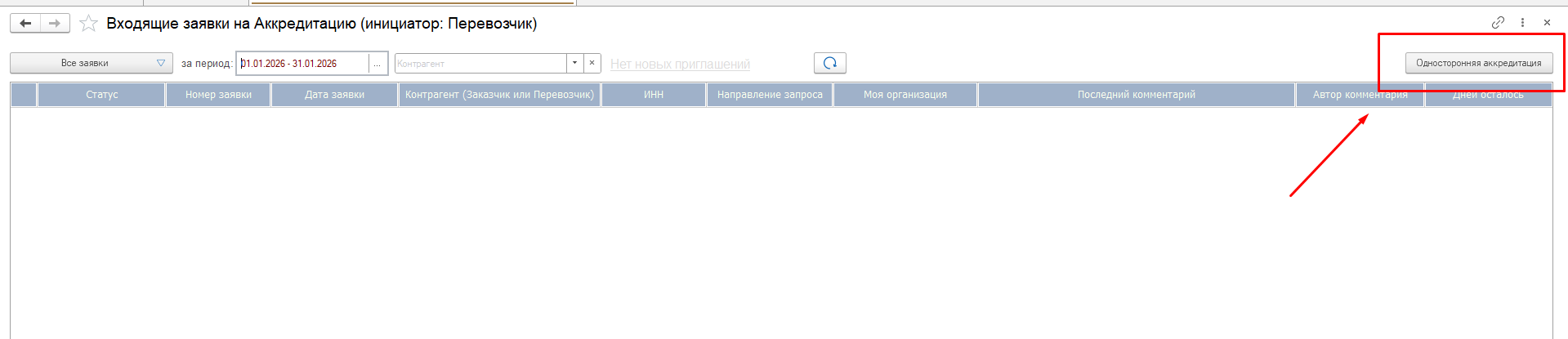
Перейдите в раздел «Заказы, грузы, тендеры», выберите «Входящие заявки на аккредитацию», затем «Односторонняя аккредитация». 
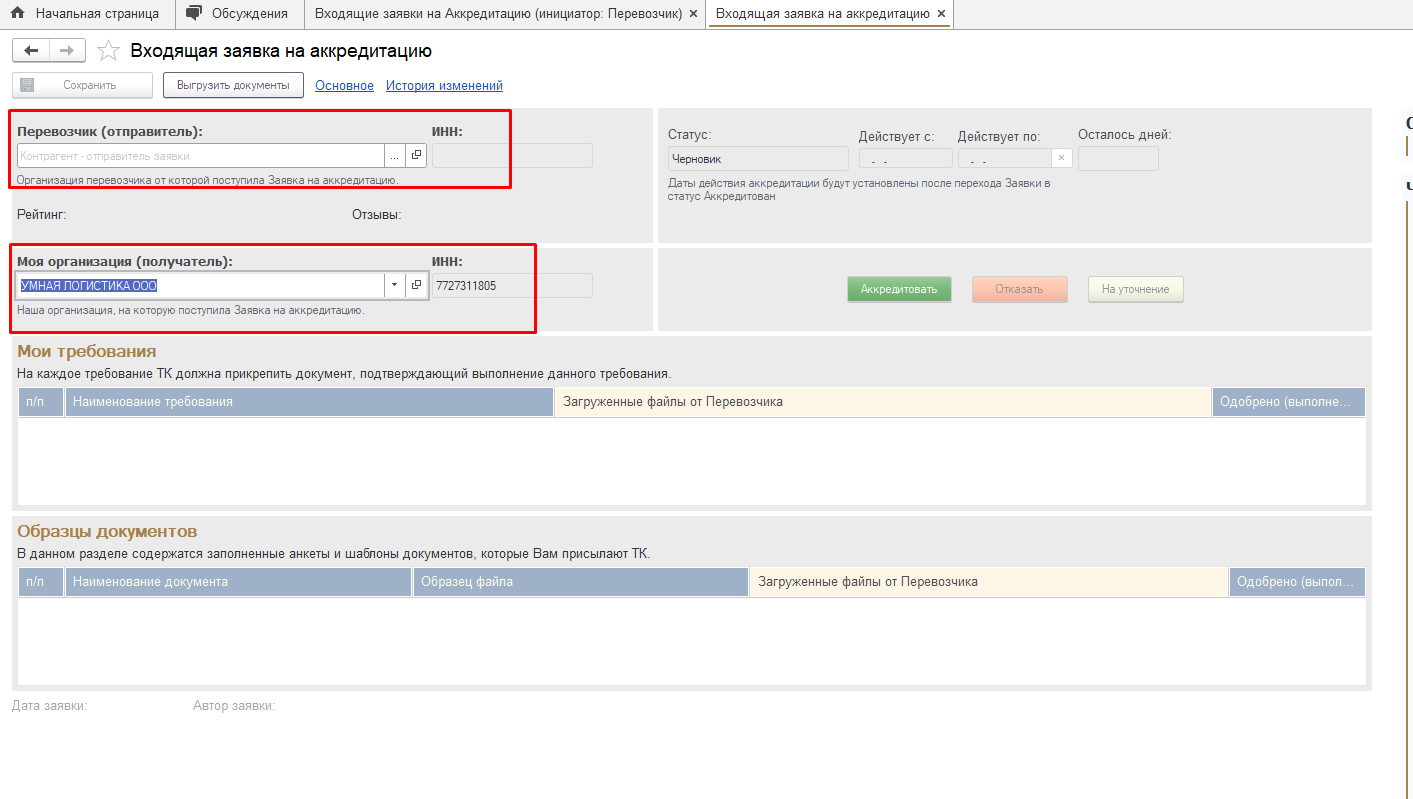
В открывшейся форме укажите компанию, которую хотите аккредитовать, и вашу организацию, от лица которой аккредитовываете. Если у вас несколько компаний и вы от всех организаций планируете сотрудничество, нужно аккредитовать контрагента от каждой организации.
После этого нажмите «Аккредитовать».

Остались вопросы?
Мы всегда готовы помочь!

Время работы: 6:00 - 19:00 МСК
Онлайн-поддержка. Скачать программу для связи:
Бесплатный курс обучения
1
После покупки мы проведем для вас бесплатный курс обучения (по вашему желанию).
2
Мы можем провести обучение для сотрудников вашей компании: менеджеров-логистов, бухгалтеров, руководителей отделов, секретарей и директора.