Как создать договор?
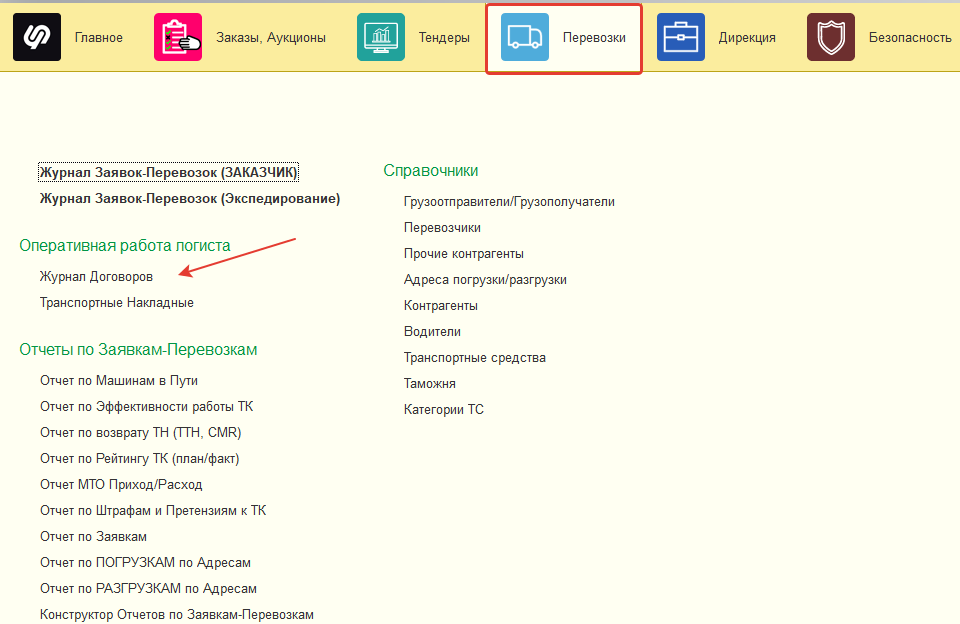
1. Найдите в разделе «Перевозки» вкладку «Журнал Договоров».
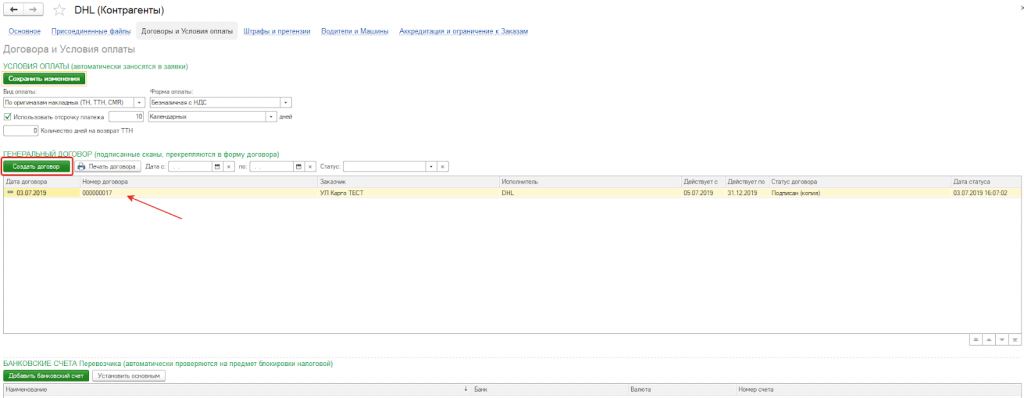
Создать договор можно также в карточке контрагента-перевозчика во вкладке «Договоры и условия оплаты». Созданные ранее договоры будут располагаться в табличной части.
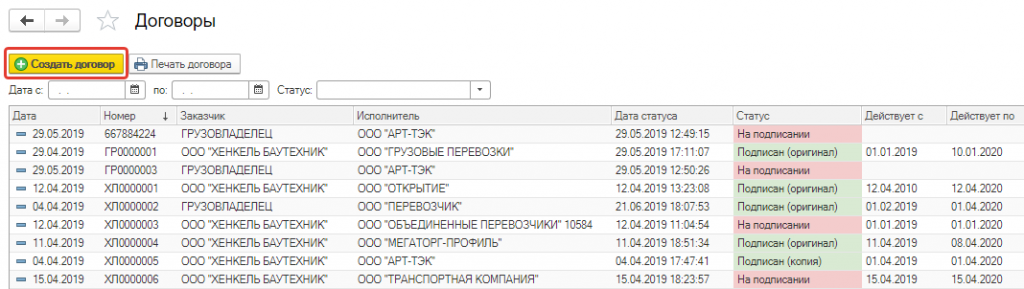
2. Открылся журнал договоров — кликните «Создать договор».
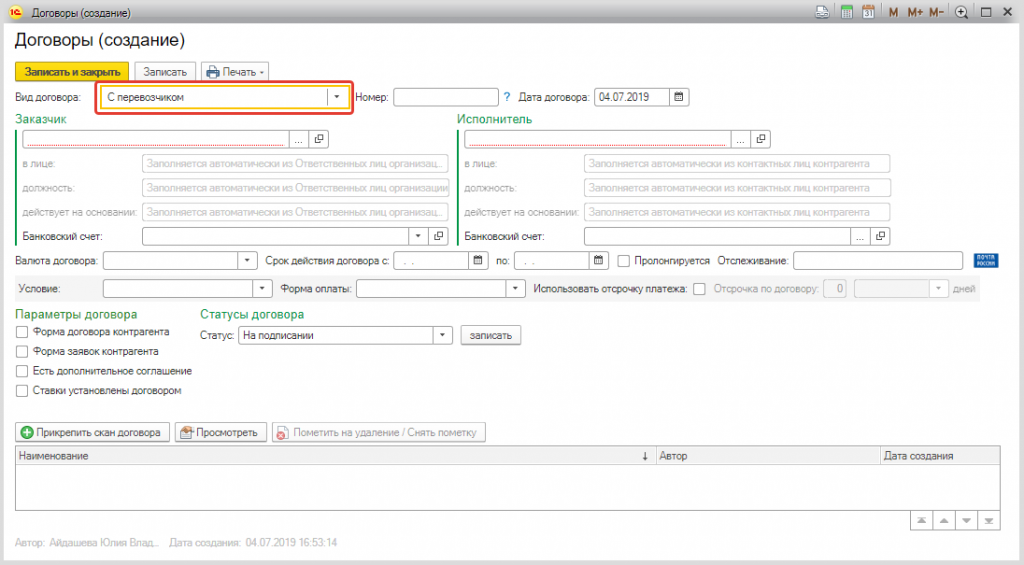
3. По умолчанию установлен вид договора «С перевозчиком». При необходимости заключить договор с заказчиком выберите из списка «С заказчиком».
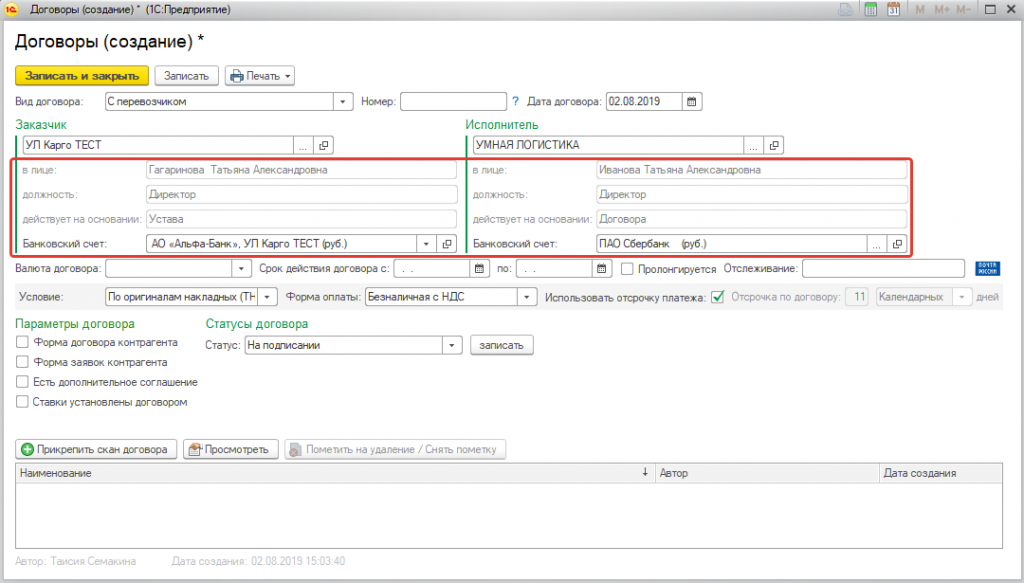
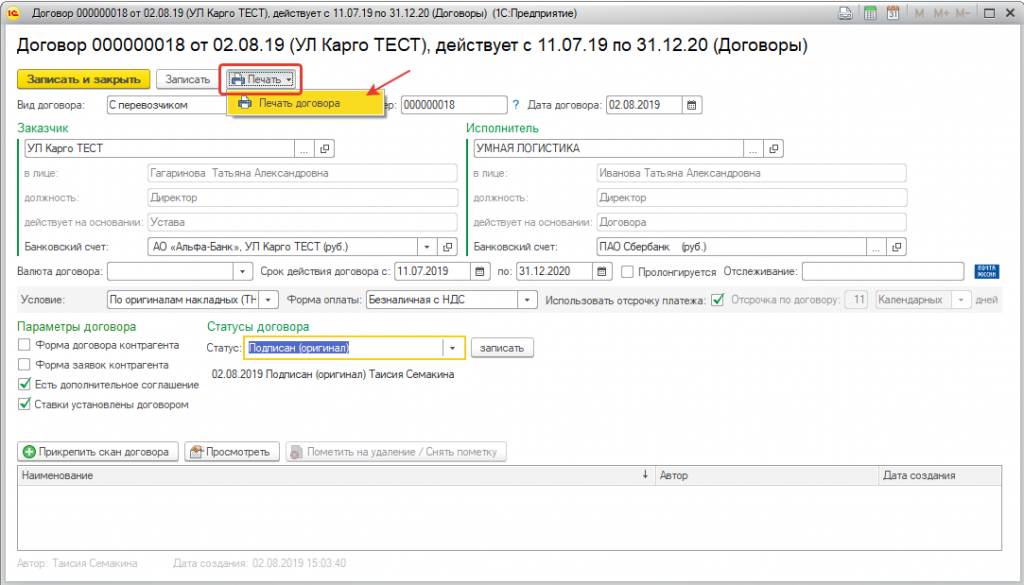
Введите свою организацию и исполнителя — поля, отмеченные на скриншоте красным заполнились автоматически. Данные вашей организации прикрепились из карточки организации (ответственное лицо организации с должностью «Руководитель»), а данные перевозчика — из карточки перевозчика (контактное лицо с должностью «Директор»).
Теперь внесите нужные данные и кликните «Записать».
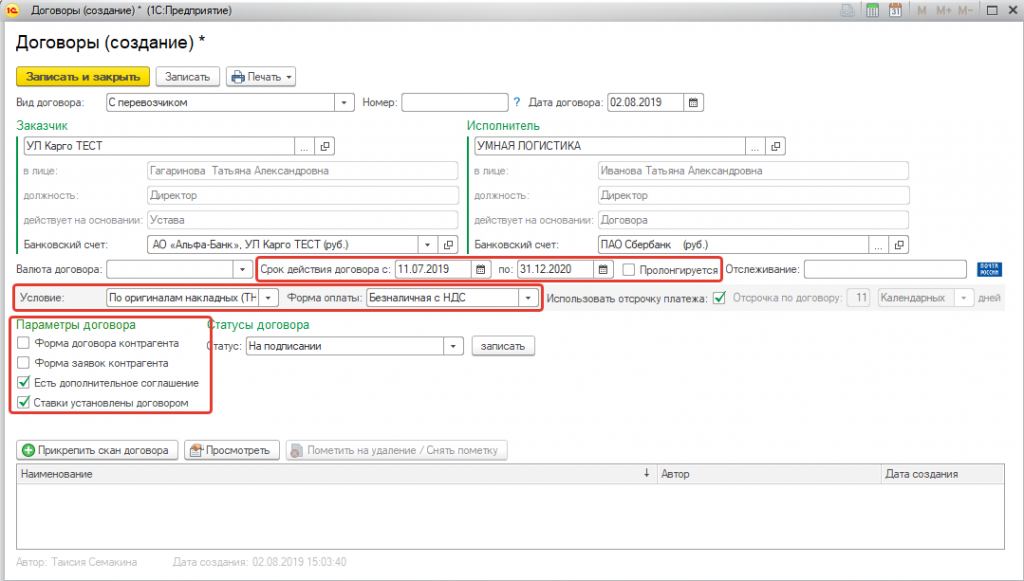
4. Вернемся в форму договора: укажите срок его действия и параметры. Параметры договора не меняют печатную форму — они только отражают дополнительные условия. Условие оплаты, форма оплаты и отсрочка платежа подтягиваются в заявку при выборе договора в заявке.
5. Выберите, на каком этапе находится подписание договора — используйте форму «Статусы договора». Затем кликните «Записать» (кнопка находится справа формы «Статус»). В программе остается история: кто из пользователей и когда установил статус.
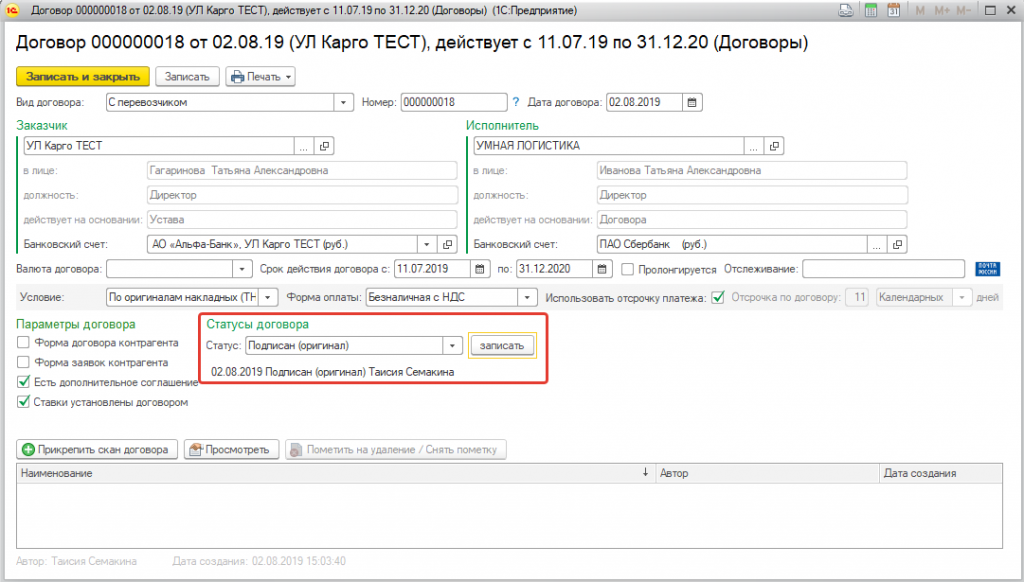
6. После того, как будет записан статус договора «Подписан (оригинал)» или «Подписан (копия)» при печати новых заявок на печать будет выходить именно заявка, как приложение к договору. Пока договор не подписан, отправляется договор-заявка.
7. Все нужные поля заполнены? Кликните «Записать». Теперь договор можно отправить на электронную почту контрагенту, нажав «Печать» → «Печать договора».
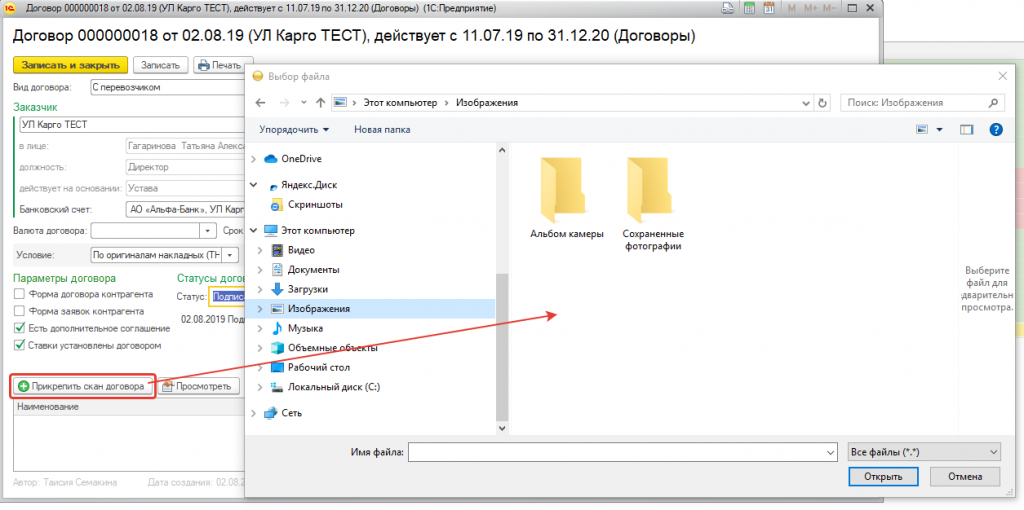
8. Не забудьте прикрепить подписанную копию договора в табличную часть, чтобы не потерять документ.
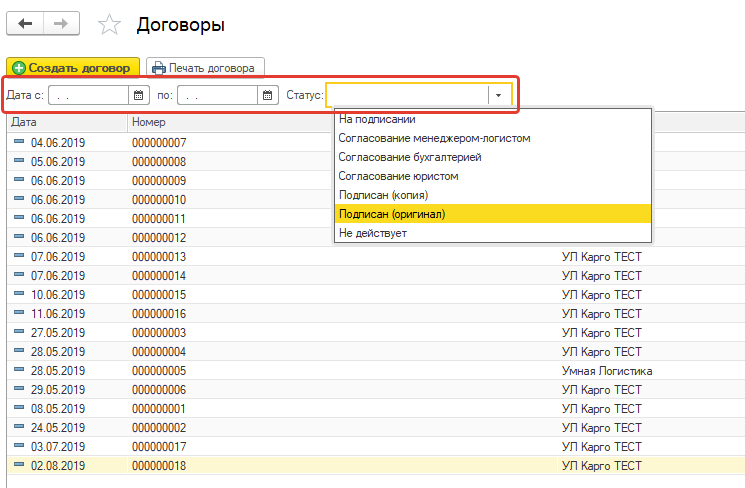
9. Быстро найти нужный договор можно с помощью фильтров в журнале: по дате создания или по статусу договора.