Как установить Умную Логистику Транс на macOS
Требуется времени – 5 минут
Эти действия нужно сделать всего лишь один раз для каждого компьютера, на котором будете работать вы или ваши коллеги.
1. Запустите установочный файл, который вы скачали. Он называется «UL_setup».
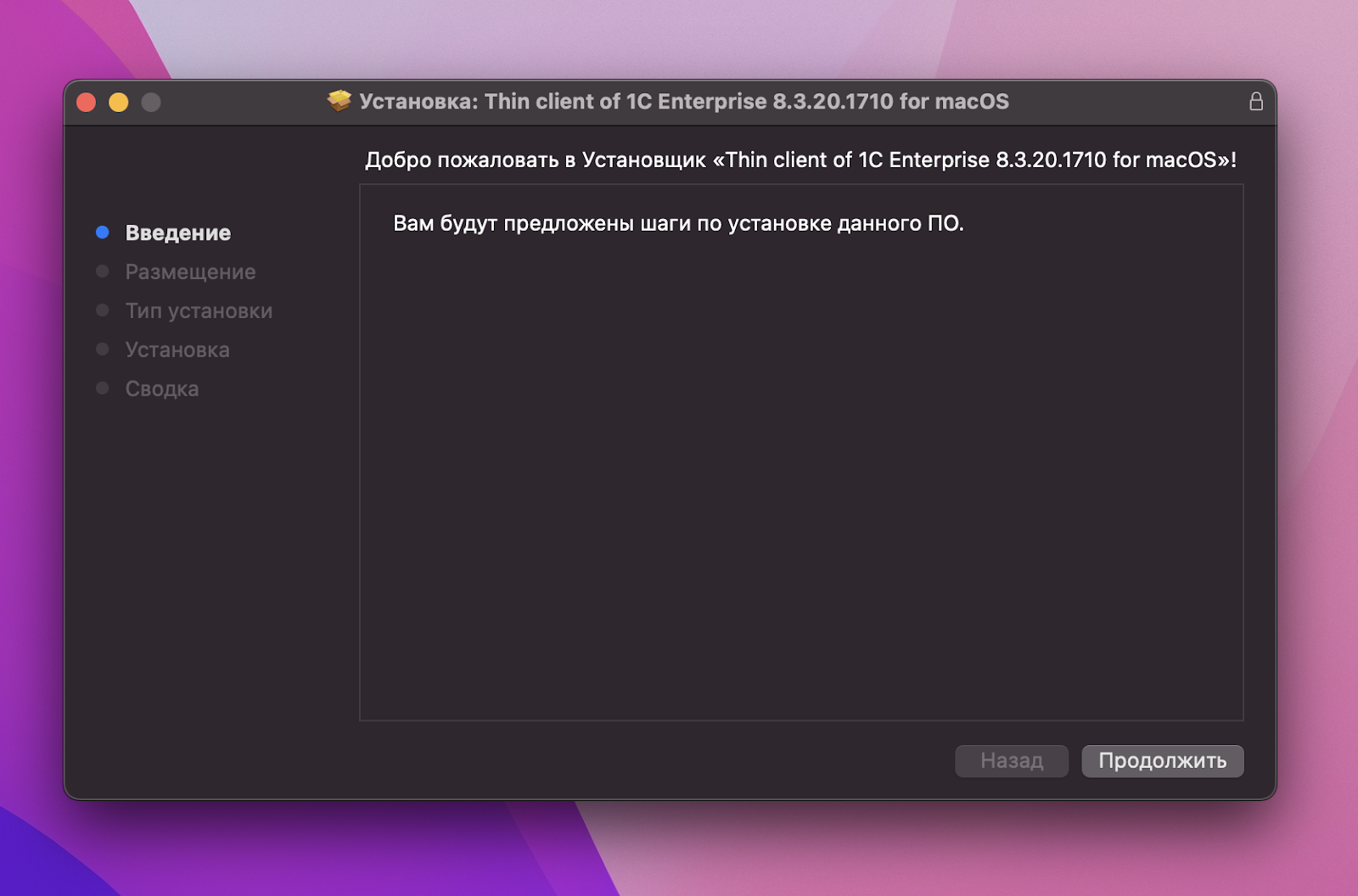
2. Нажмите «Продолжить».

3. Нажмите «Установить». Или поменяйте расположение установки нажатием одноименной кнопки (для опытных пользователей macOS).
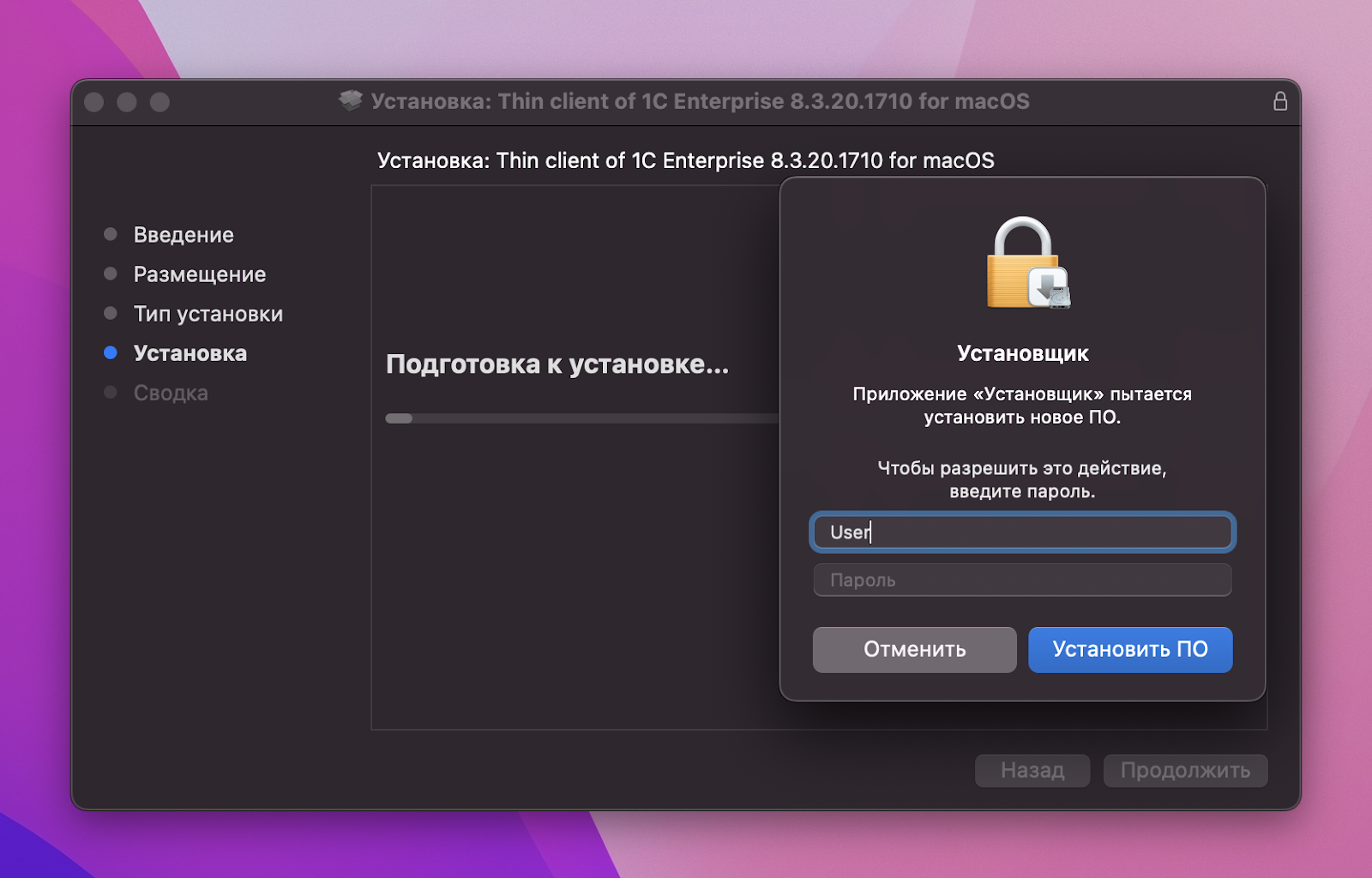
4. Введите данные учетной записи своего Mac и нажмите кнопку «Установить ПО».
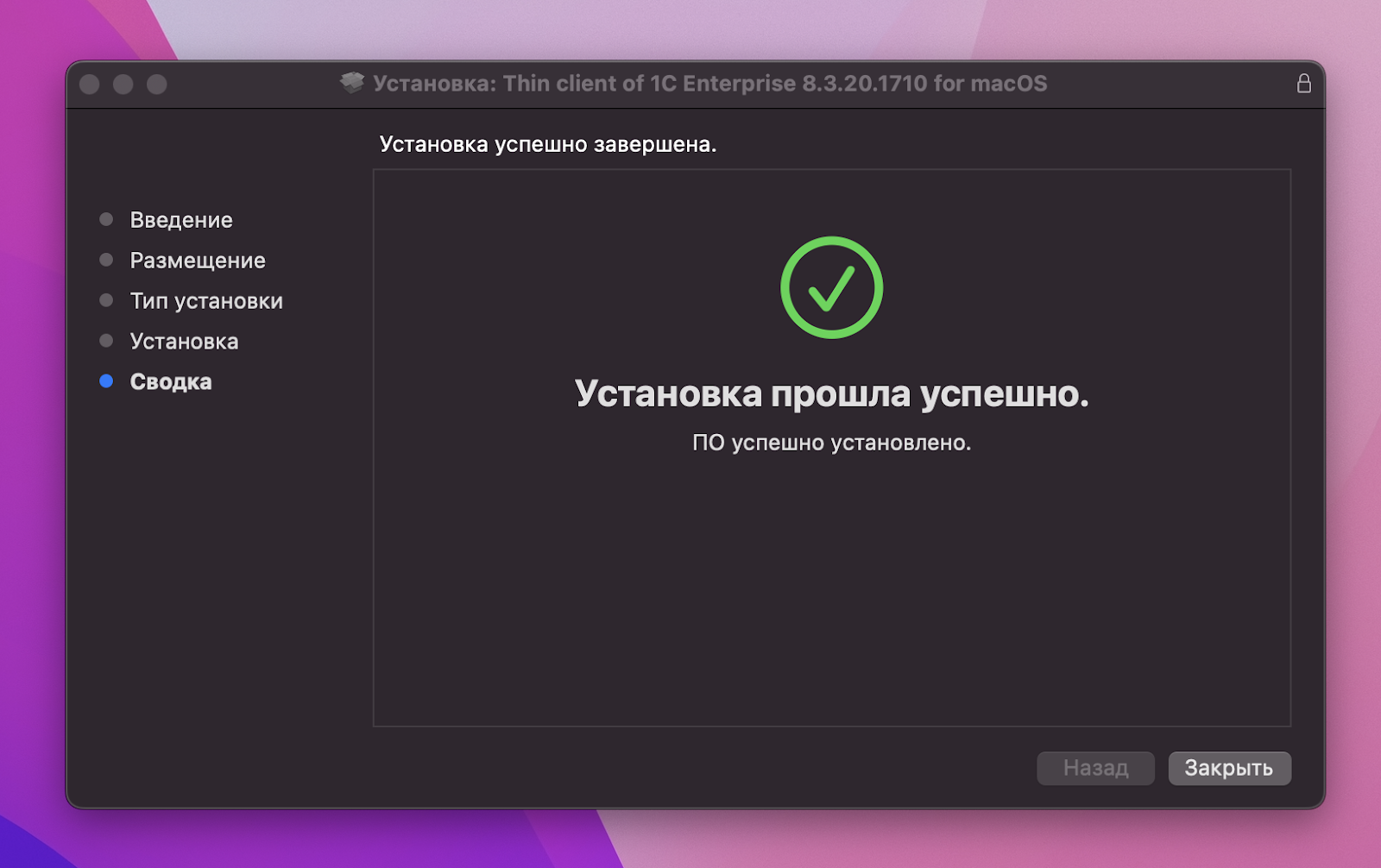
5. Дождитесь завершения установки
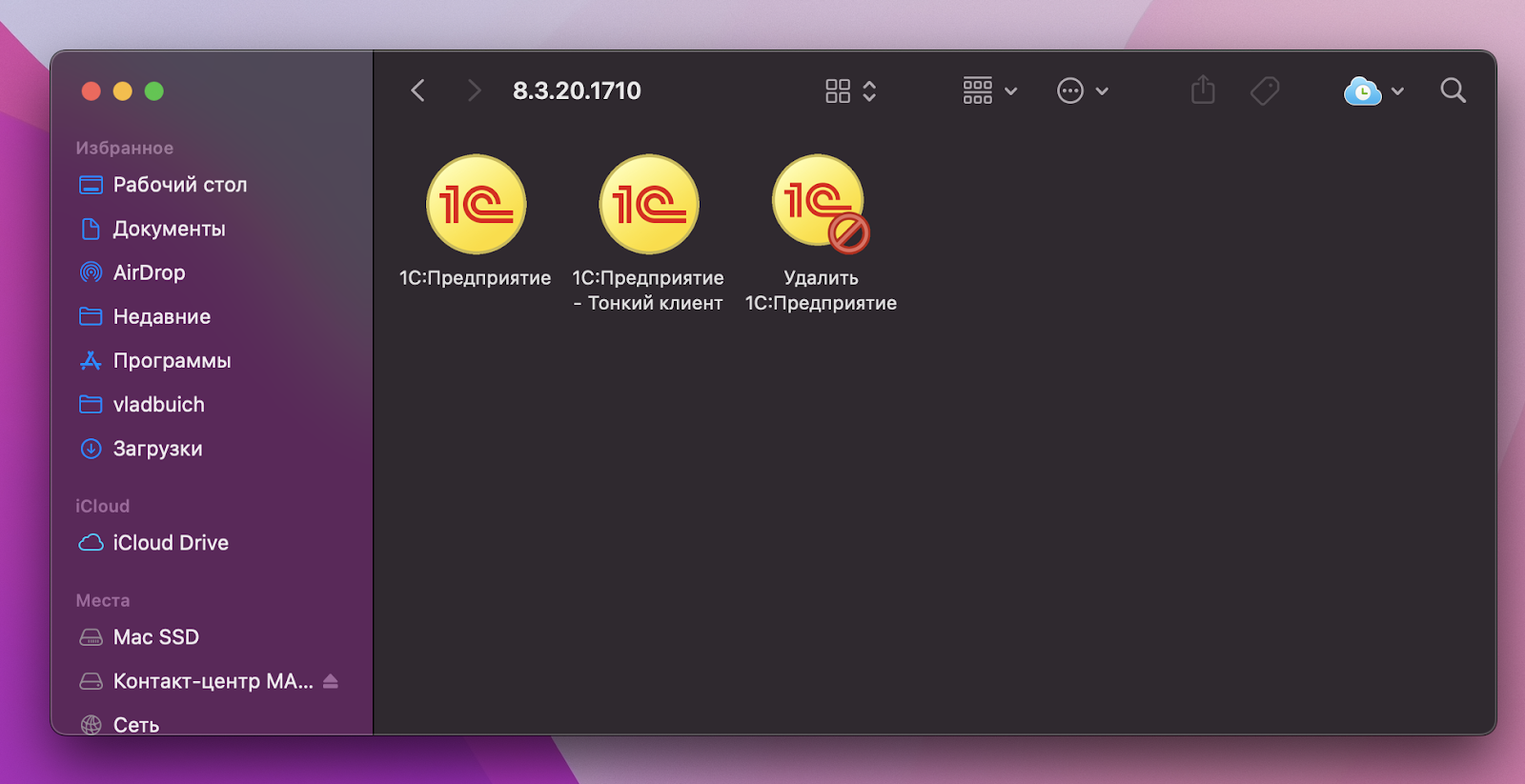
6. Зайдите в папку с установленной программой и откройте файл с названием «1С:Предприятие – Тонкий клиент».

7. В появившемся окне нажмите «Да».

8. В следующем окне в верхнем поле впишите любое название для вашей Умной Логистики, например, «Умная Логистика Транс» или «УЛ».
Затем скопируйте из приветственного письма от Умной Логистики адрес вашей информационной базы. Если потеряли письмо — адрес всегда можно узнать в техподдержке по номеру +7(495)120-05-90.
После — вернитесь к установке, выберите вариант «На веб-сервере» и введите адрес информационной базы, который вы только что скопировали.

9. Выберите вариант «Выбирать автоматически» и нажмите «Готово».

10. Умная Логистика готова к запуску. Нажмите кнопку «1С: Предприятие» или кликните 2 раза по желтой плашке с названием, которое вы дали вашей Умной Логистике.
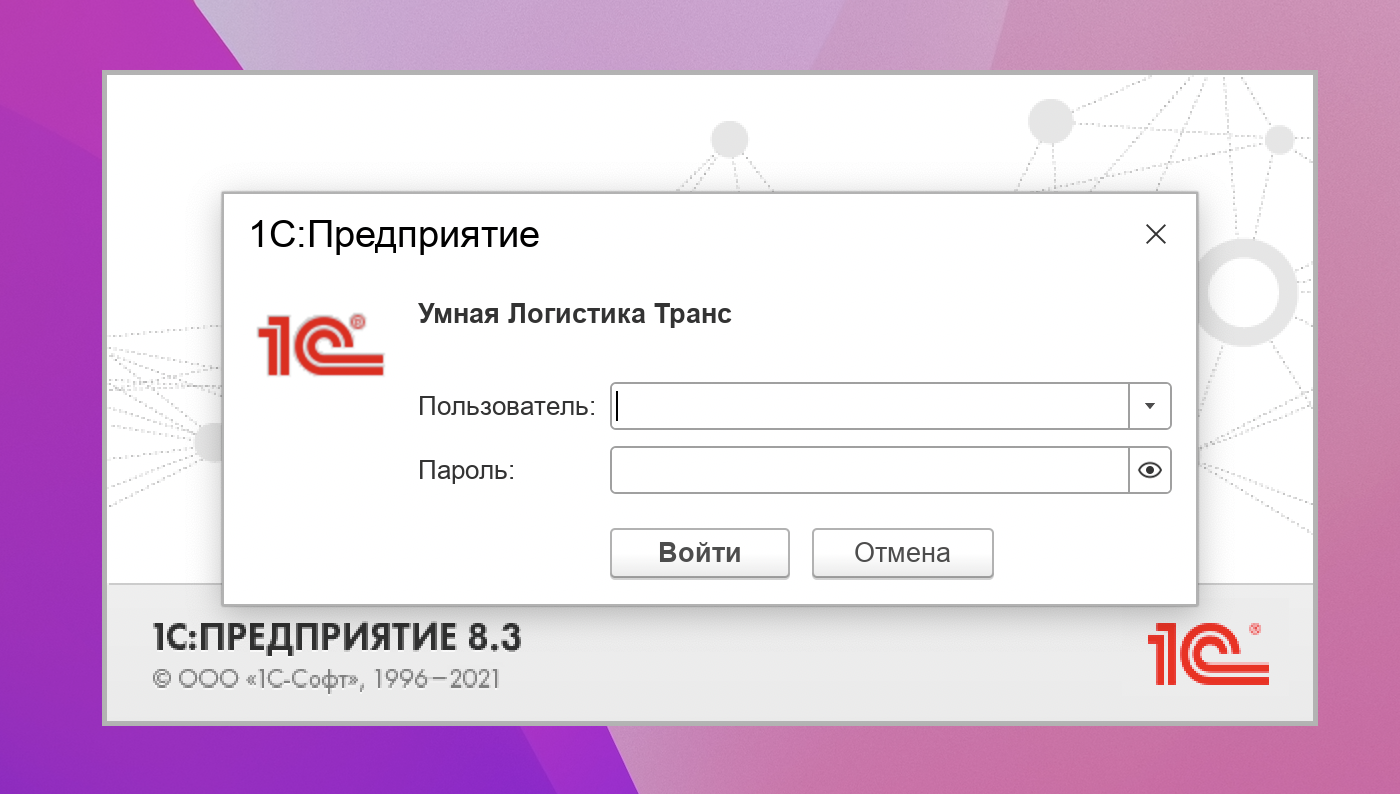
11. Введите логин и пароль и начните работу.
Напомним, данные для входа находятся в приветственном письме от Умной Логистики. Чтобы сбросить пароль, обратитесь в техподдержку по номеру +7(495)120-05-90.


