Бумажные транспортные накладные часто становятся узким местом для обеих сторон:- документы теряются при пересылке;
- подписи собираются долго;
- бухгалтерия не может закрыть рейс и провести оплату;
- статус документов приходится выяснять через звонки.
Электронная транспортная накладная (ЭТрН) решает все эти проблемы — документы оформляются и подписываются онлайн. Быстрее оформили и закрыли — быстрее провели и получили оплату.В Умной Логистике работа с ЭТрН встроена прямо в систему управления перевозками: документ создается из заявки, автоматически заполняется и проходит все этапы подписания внутри системы.Узнаете: | |
| | Как работает ЭТрН в Умной Логистике | |
| ЭТрН — это цифровая версия транспортной накладной, которую участники перевозки подписывают последовательно. В процессе участвуют три стороны: - грузоотправитель
- перевозчик
- грузополучатель
Каждый из них подписывает свой титул документа. В Умной Логистике оформление ЭТрН встроено в рабочий процесс: - Создается перевозка.
- Формируется электронная накладная.
- Участники подписывают титулы — каждый на своем этапе.
- После подписания последнего титула система отмечает перевозку как завершенную.
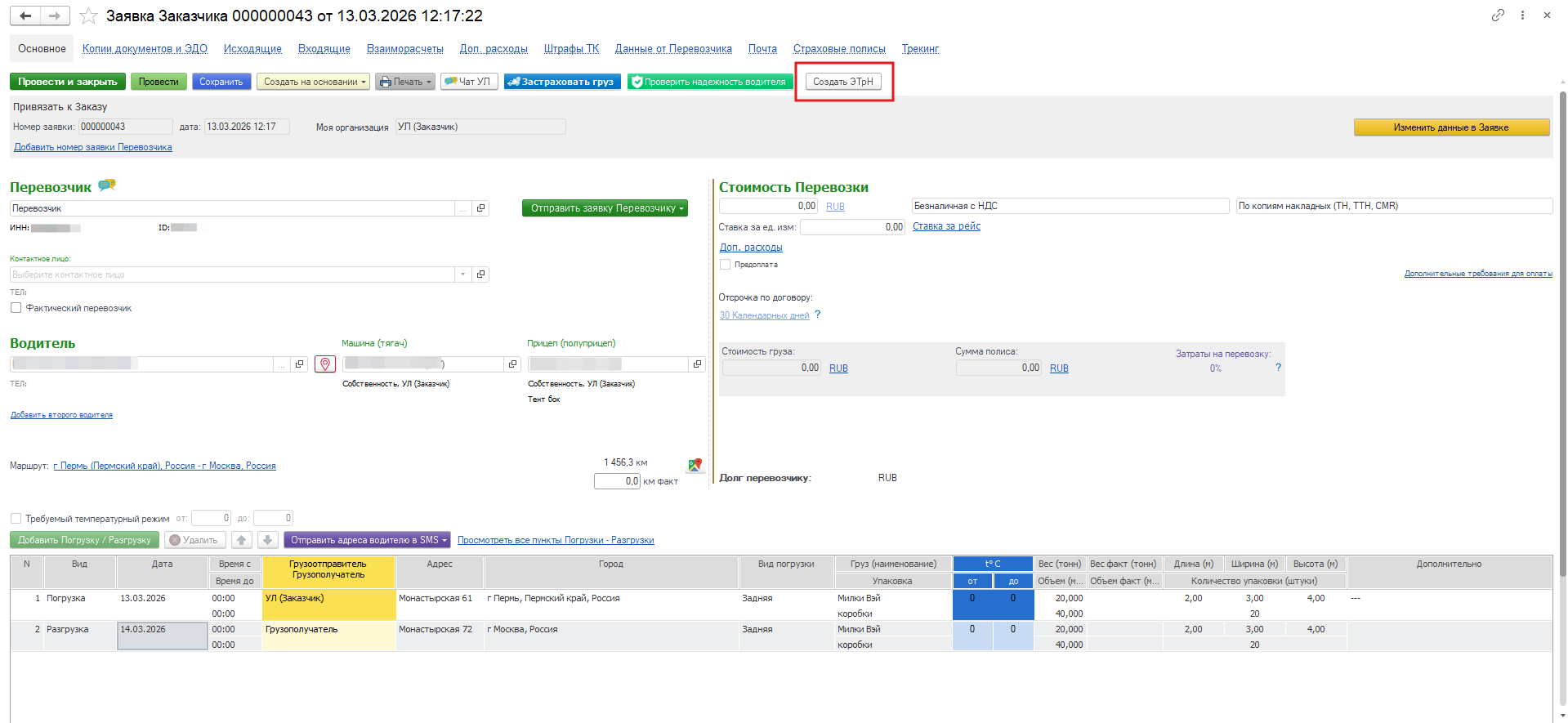
Данные о перевозке автоматически подтягиваются в ЭТрН. Не нужно с нуля вручную вводить данные об участниках обмена, водителе, датах погрузки и разгрузки и самом грузе. Информация переносится из документа основания — заявки на перевозку. При этом ЭТрН можно создавать: - из заявки;
- из транспортной накладной;
- из документа заказа;
- из формы «Детали заказа»;
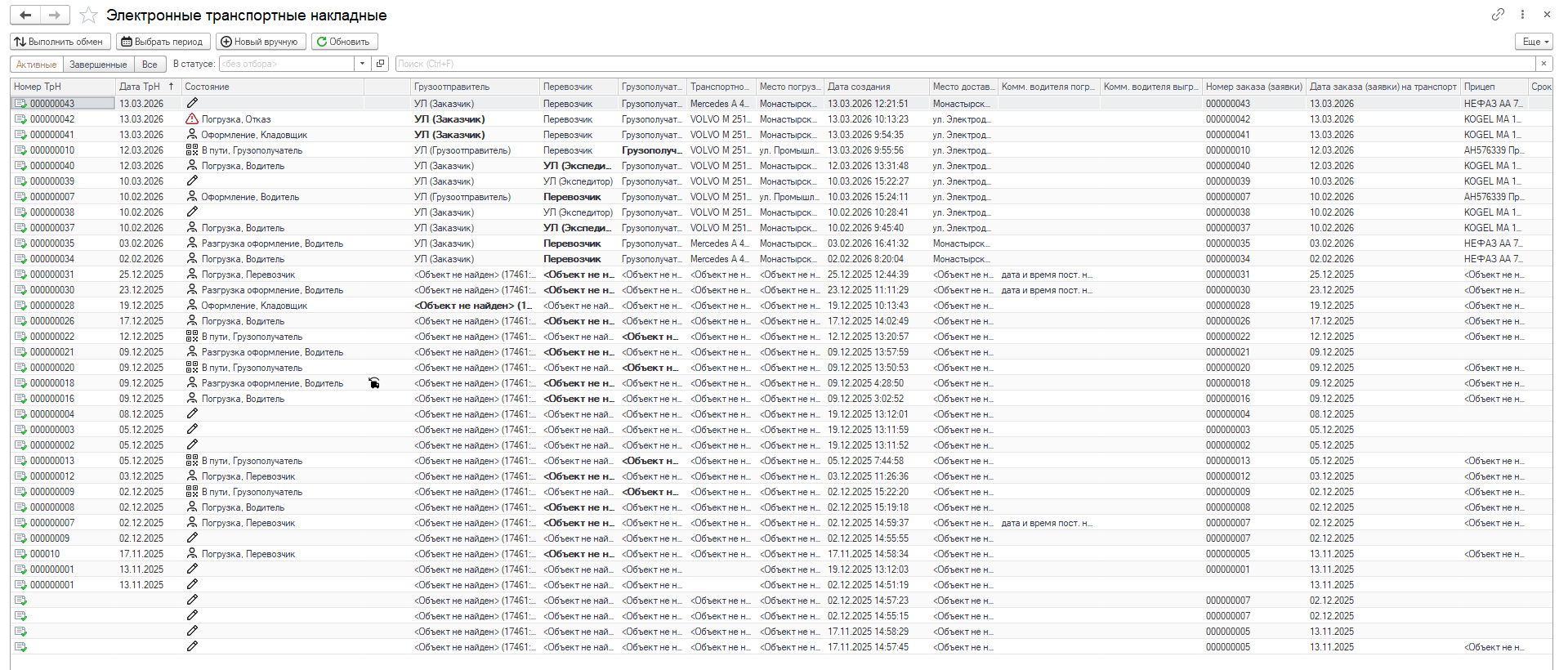
- из журнала ЭТрН в рабочем столе.
| |
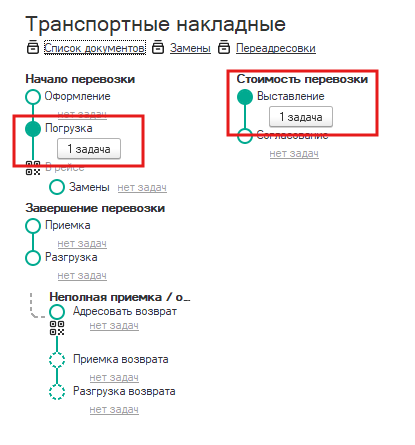
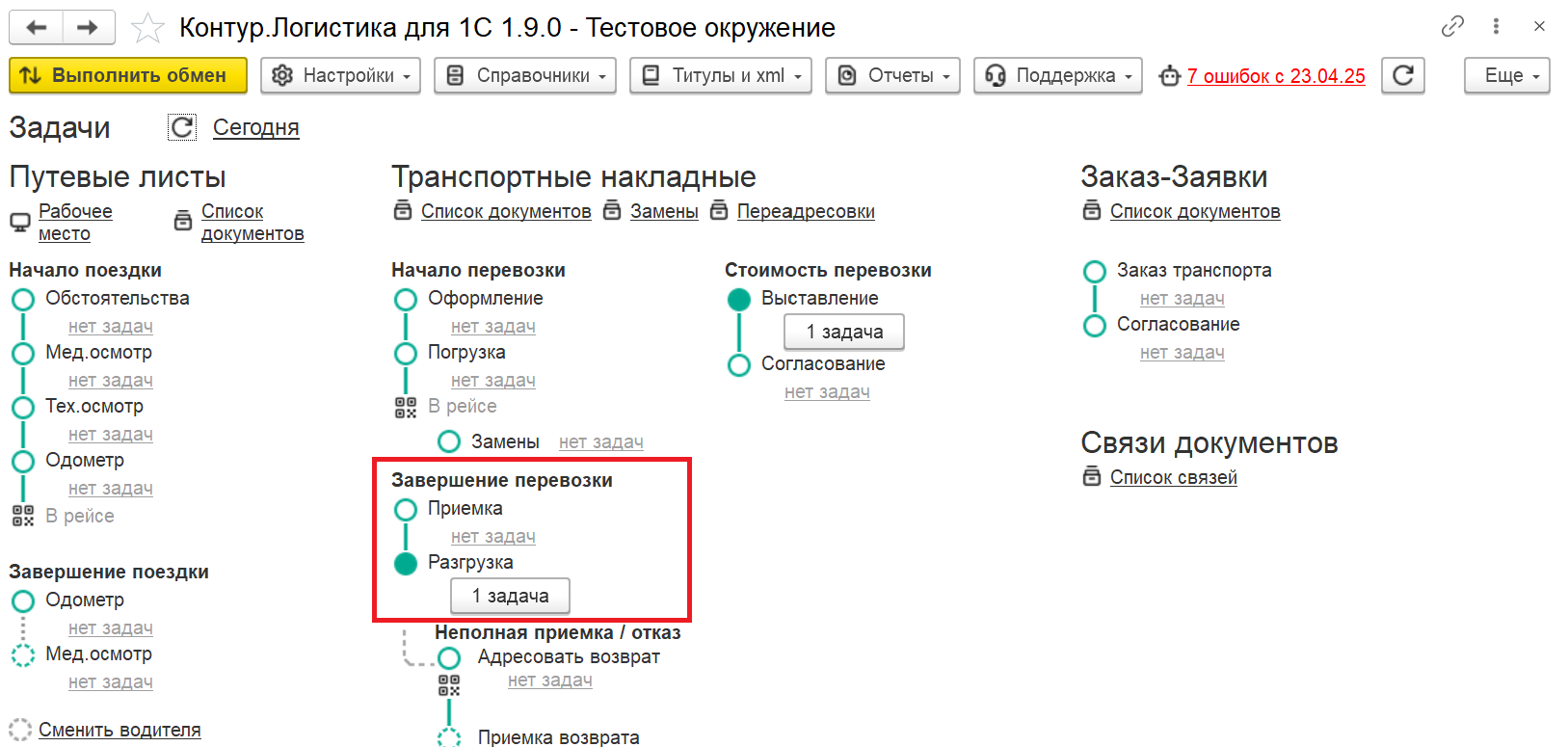
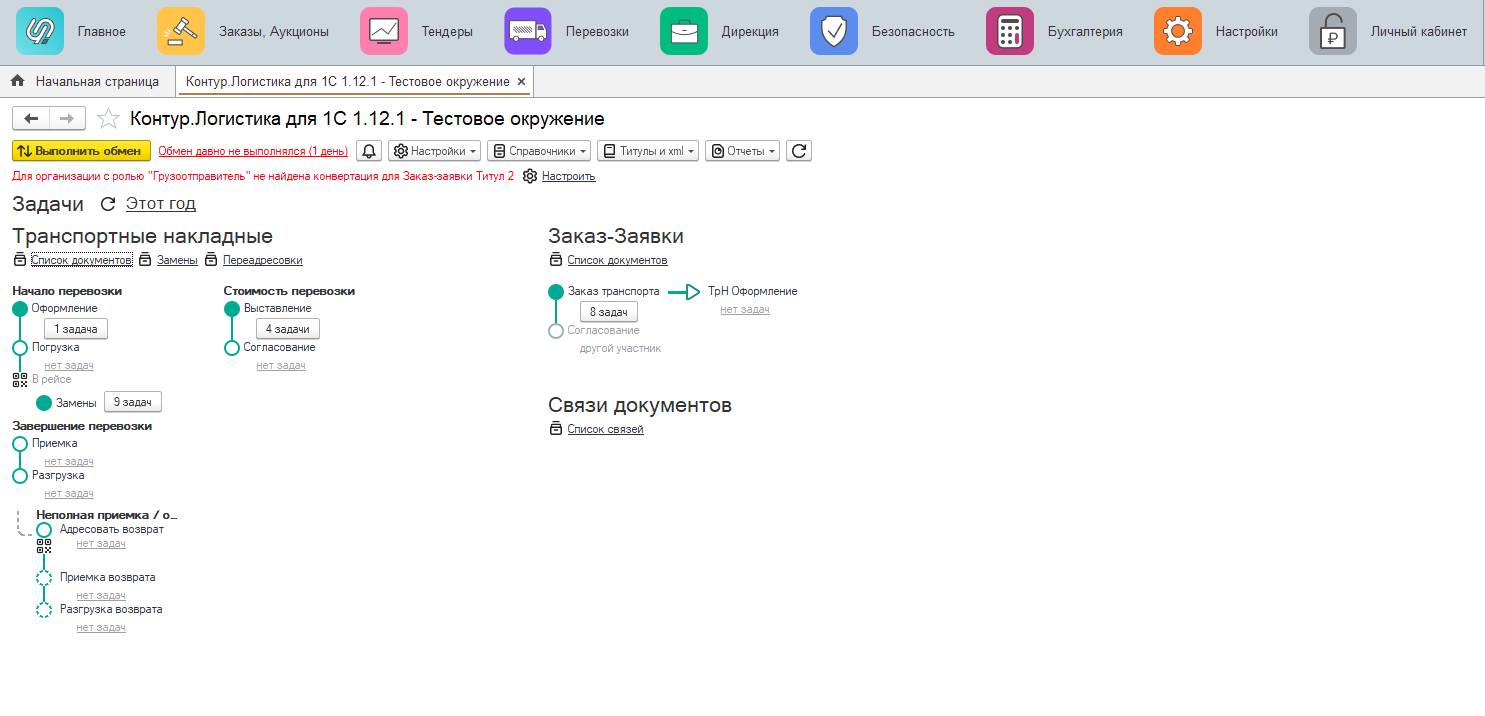
| | В Умной Логистике рабочий стол ЭТрН показывает этапы работы с электронными документами — чтобы вы видели, что и когда нужно оформить. | |
| | Как проходит оформление перевозки с ЭТрН | |
| | Процесс оформления ЭТрН повторяет реальный сценарий перевозки. | |
| | Шаг 1. Грузоотправитель оформляет титул 1 | |
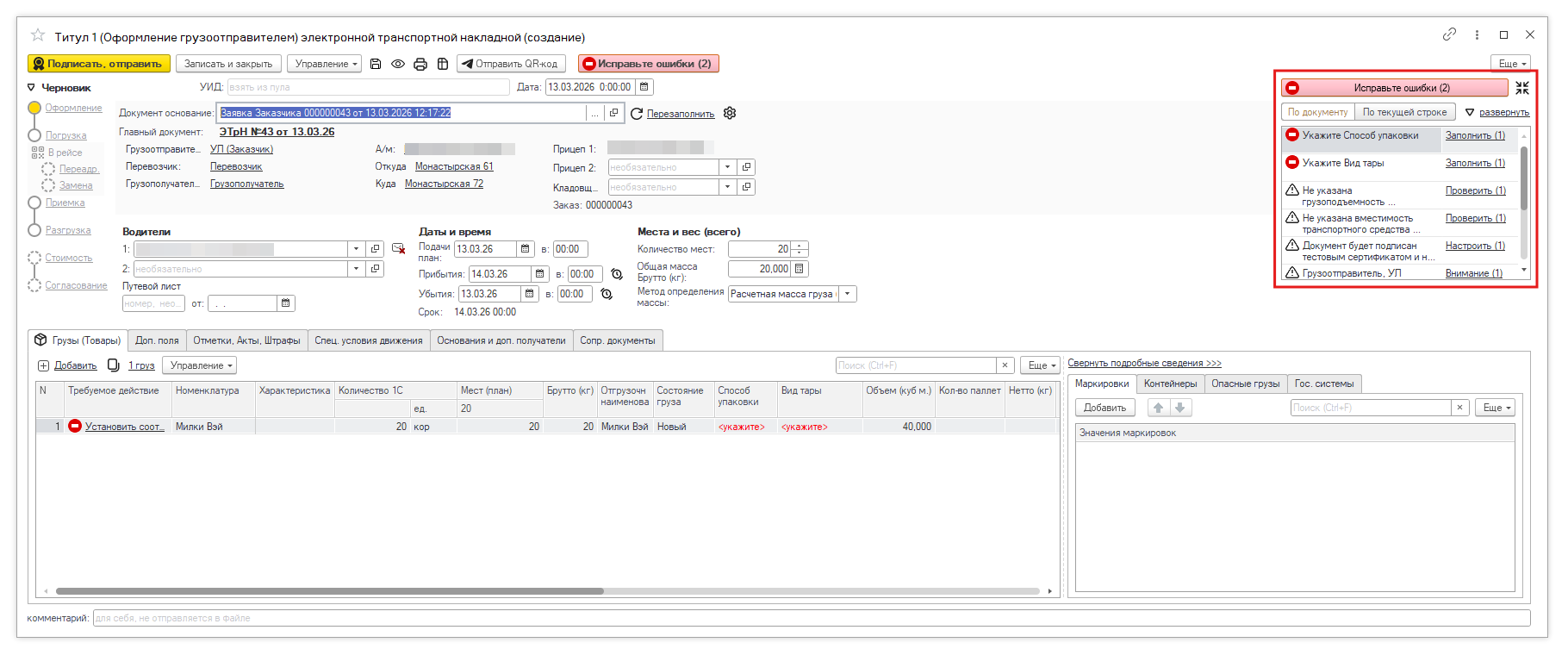
| Грузоотправитель создает электронную транспортную накладную. Часть данных система заполняет автоматически на основе документа основания. Чаще всего это заявка на перевозку. В документ подтягиваются: - сведения об участниках перевозки: грузоотправителе, перевозчике и грузополучателе;
- сведения о водителе;
- даты подачи, убытия и прибытия транспорта.
В ЭТрН нужно указать сведения о грузе. Тут поможет справочник учета грузов в Умной Логистике. Отсортируйте список и добавьте нужную номенклатуру или введите ее вручную. Оператор также вручную заполняет информацию о состоянии груза и упаковке. Если какое-то из обязательных полей не заполнить, система покажет уведомление. Нажмите на него и заполните данные. | |
| | После проверки документ подписывается и отправляется перевозчику. | |
| | Шаг 2. Перевозчик подтверждает погрузку | |
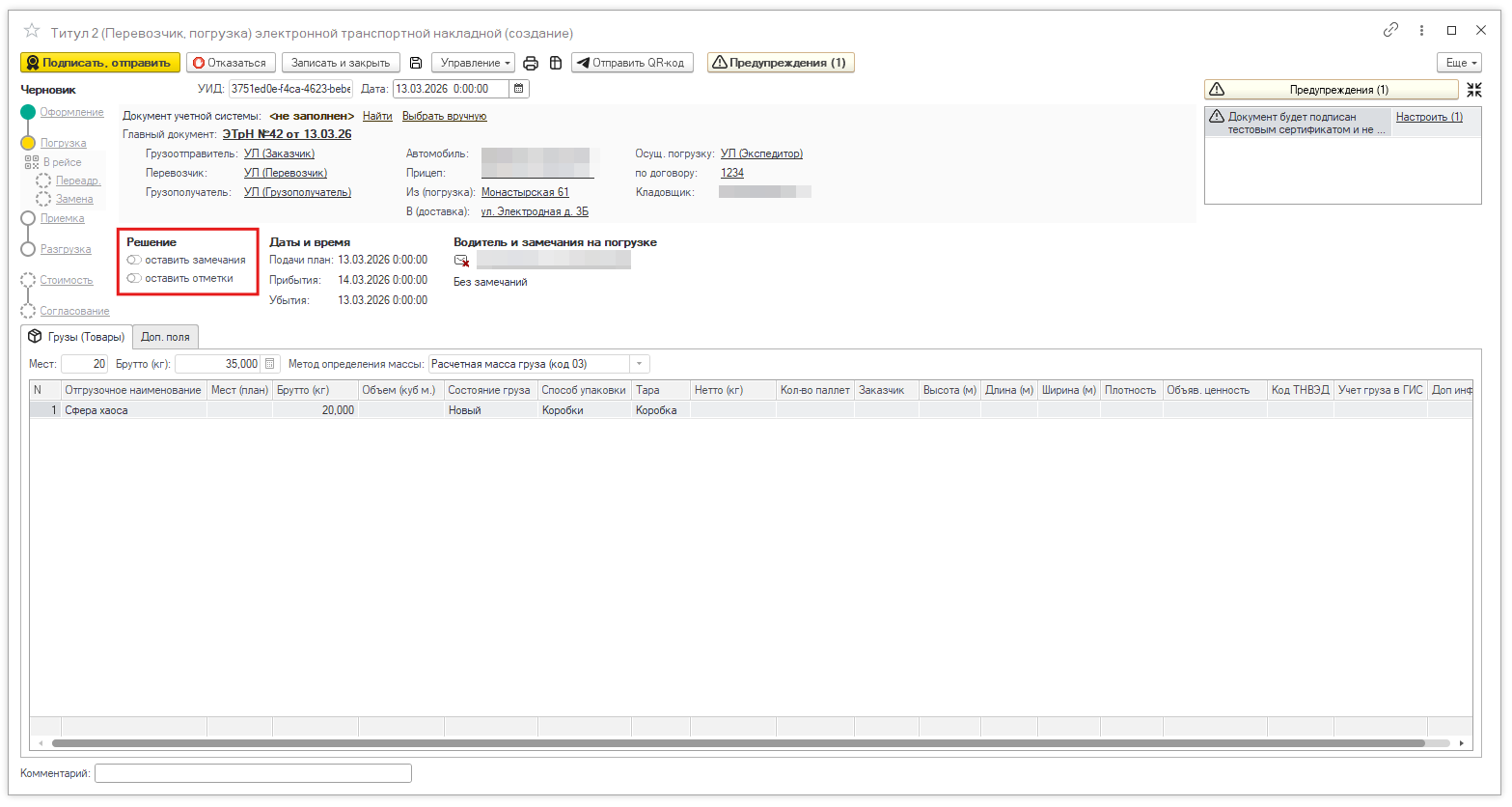
| Когда перевозчик принимает груз, он оформляет Титул 2. На этом этапе перевозчик может оставить замечания во вкладках: - «Замечания перевозчика»: например, добавить время прибытия, погрузки или данные о состоянии груза, веса — так вы защитите себя от будущих споров;
- «Отметки, акты, штрафы»: например, зафиксировать проезд через весогабаритный контроль или штраф.
| |
| | Если перевозчик согласен с данными, указанными в Титуле 1, — достаточно нажать «Подписать». Если нет — можно отказаться от подписи.
После подписания документ отправляется грузополучателю. | |
| | Шаг 3. Грузополучатель принимает груз | |
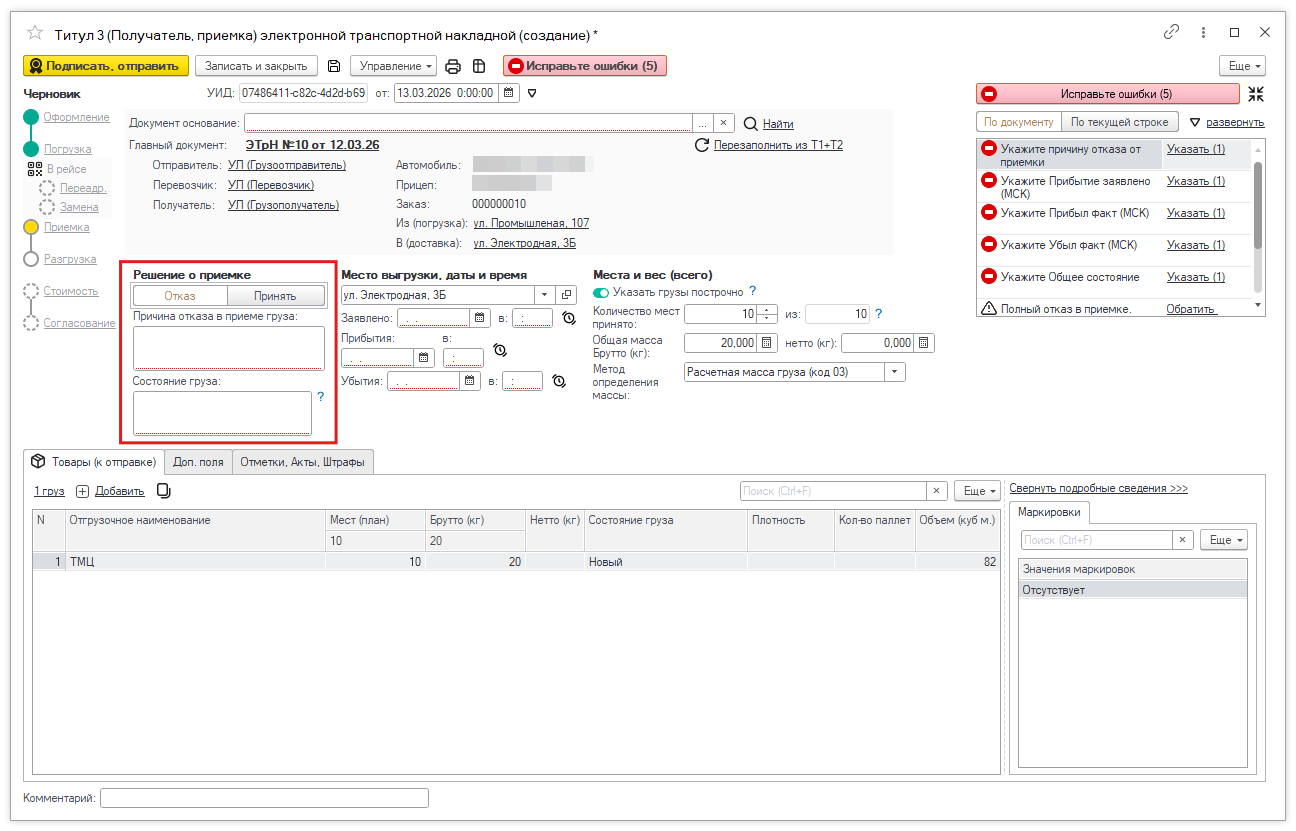
| Грузополучатель получает документ в своей системе и из журнала ЭТрН оформляет Титул 3. Грузополучатель указывает: - место, дату и время фактической выгрузки;
- состояние груза во время приемки.
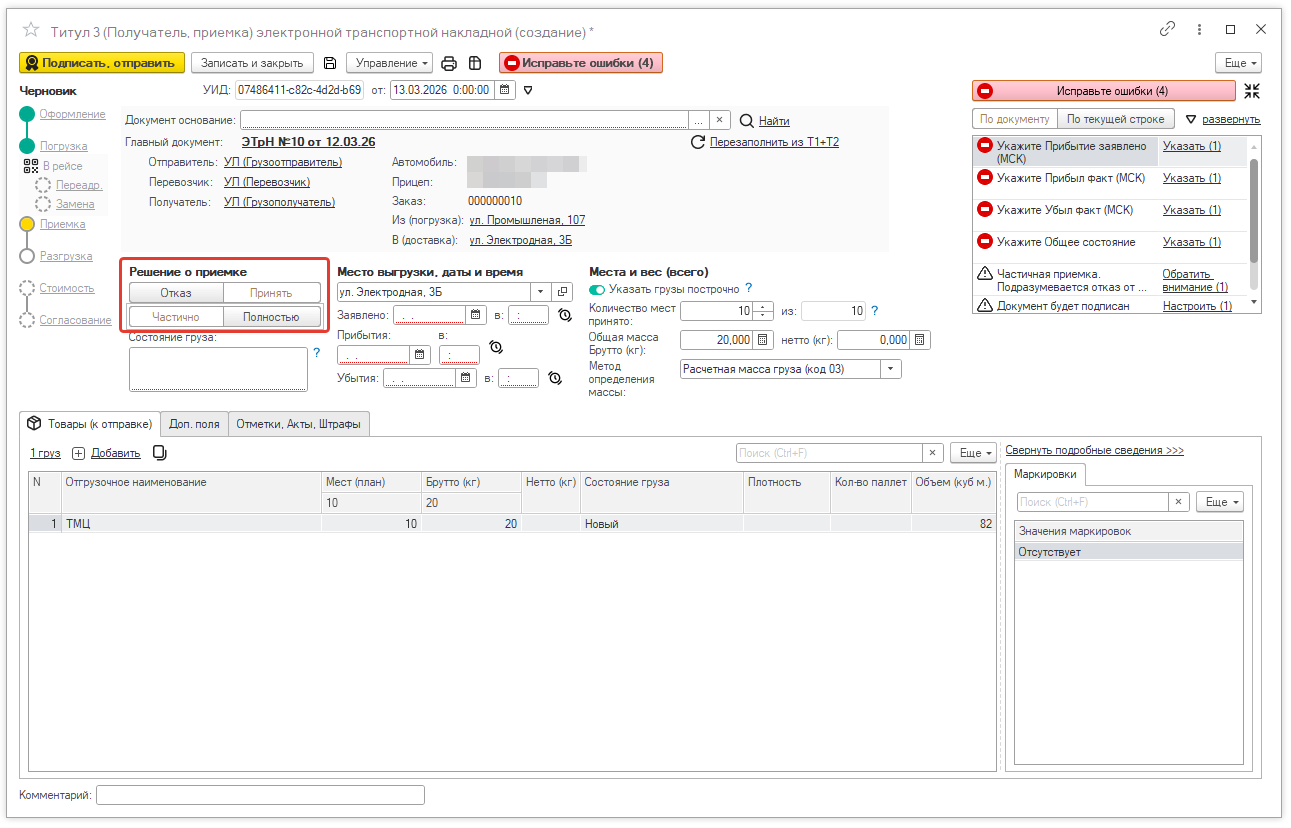
В блоке «Решение о приемке» нужно выбрать «отказ» или «принять». Если выбираете «отказ», укажите причину, почему груз не принят. Для этого появится специальное окошко. | |
| | Если выбираете «принять», нужно указать «частично» или «полностью».
Если груз приняли частично, укажите фактическое количество мест и массу брутто. | |
| Остальные сведения заполняются автоматически по данным титула от грузоотправителя и перевозчика: - сведения о сторонах перевозки: грузоотправителе, перевозчике, грузополучателе;
- сведения о транспортном средстве — заполняются по данным Титула 1 от грузоотправителя или Титула 2 от перевозчика.
Когда Титул 3 оформили и подписали, документ возвращается перевозчику. | |
| | Шаг 4. Перевозчик завершает перевозку | |
| | Статусы Титулов отображаются в рабочем столе модуля ЭТрН. Как только прошла приемка, то есть грузополучатель получил груз и подписал Титул 3, перевозчик подтверждает факт сдачи груза на выгрузке, добавляет замечания, если нужно. Так оформляется Титул 4. | |
| | После подписания Титула 4 перевозка официально завершается, а документы закрываются. | |
| | Где контролировать статус документов | |
| | В Умной Логистике это можно делать в двух пространствах. | |
| Рабочий стол показывает документы, по которым требуется действие пользователя. Например: - нужно подписать титул;
- нужно проверить документ;
- документ получен от контрагента.
Статус документов визуально подсвечивается, а за каждым этапом закреплена соответствующая задача: на оформление, внесение данных и подписание. Так вы видите, на каком этапе находится документ. | |
| Журнал содержит все электронные накладные. Здесь можно: - найти любой документ;
- посмотреть этап подписания;
- проверить статус перевозки.
| |
| | История документов сохраняется в системе и доступна для просмотра. | |
| | Дополнительные сценарии работы с ЭТрН | |
| | Помимо базового оформления перевозки система поддерживает дополнительные сценарии. | |
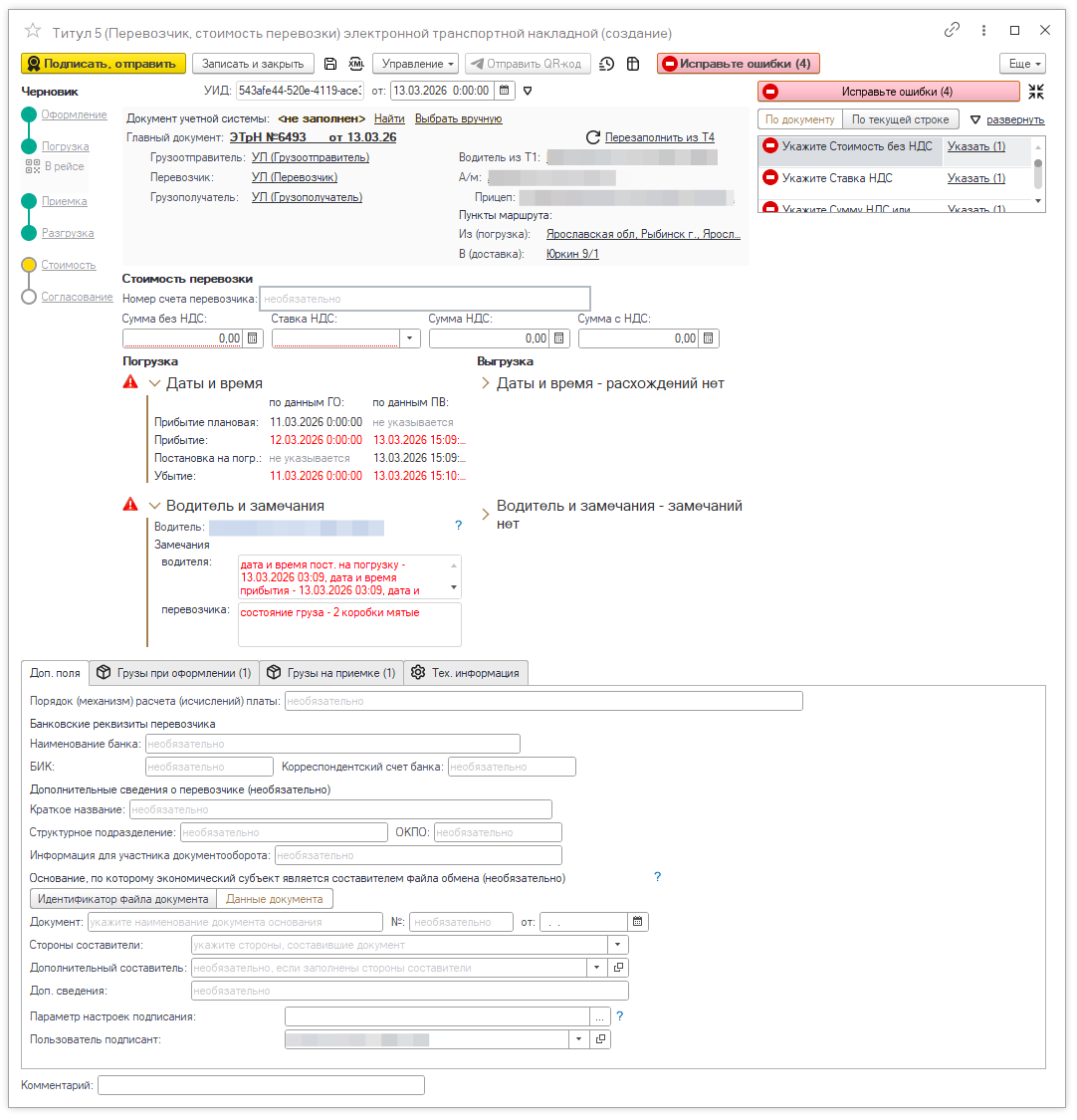
| | Оформление стоимости перевозки | |
| | После завершения перевозки можно оформить стоимость перевозки отдельными титулами — это Титулы 5,6. | |
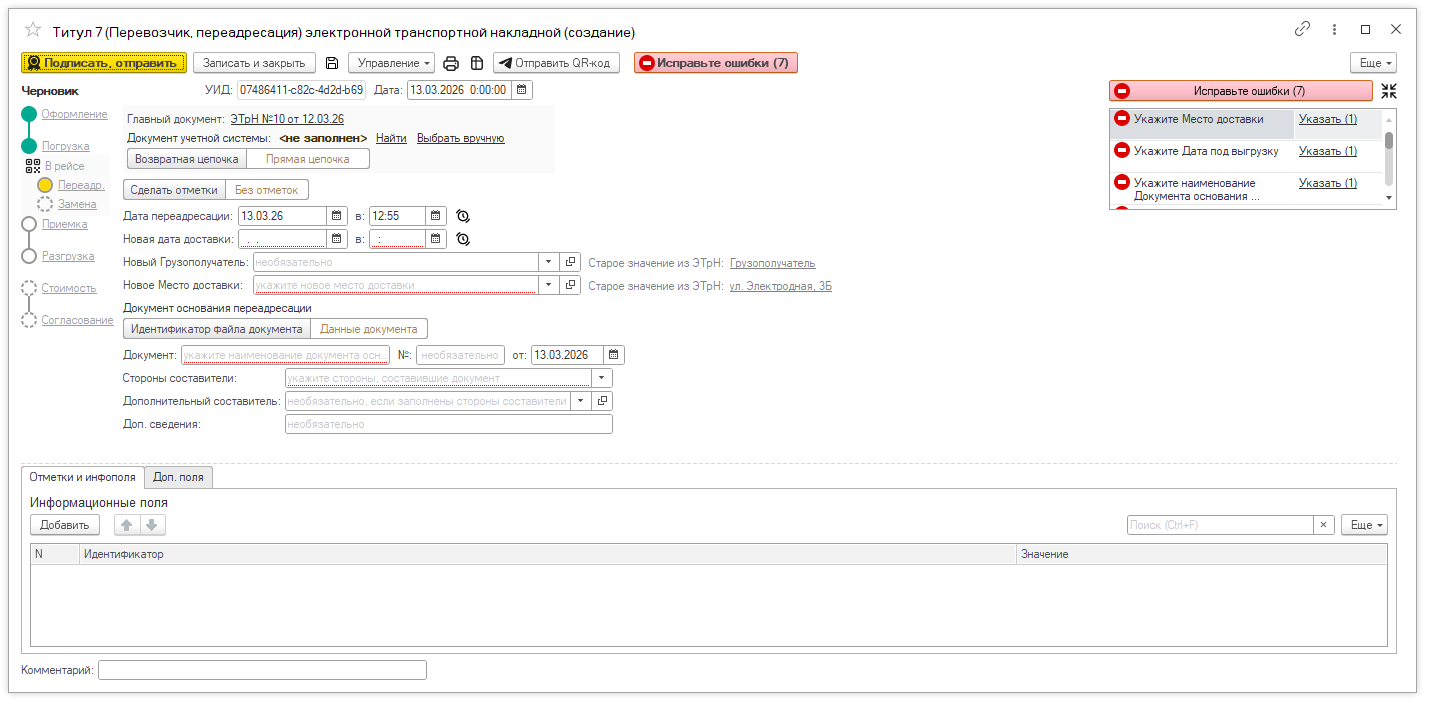
| | Если в процессе перевозки меняется грузополучатель, это можно оформить в электронном документе. | |
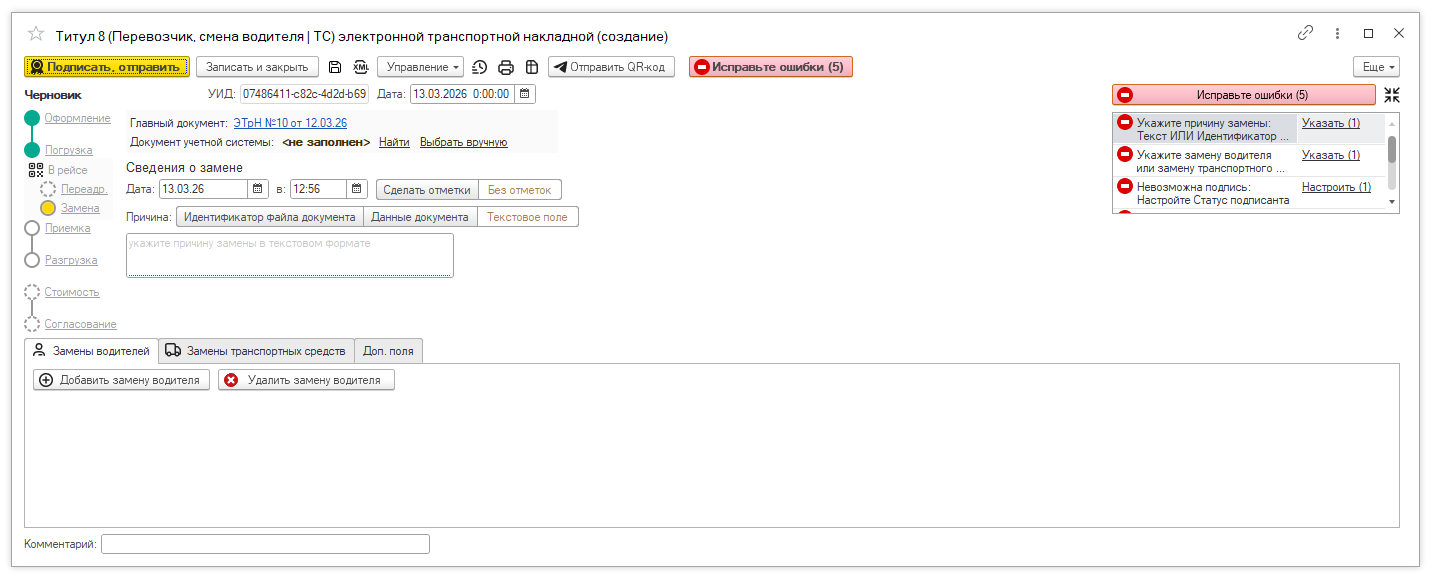
| | В системе поддерживается сценарий смены водителя или транспортного средства во время перевозки.
Это позволяет корректно оформлять сложные перевозки. | |
| | Почему выгоднее работать с ЭТрН | |
| | Работа с ЭТрН в Умной Логистике упрощает оформление перевозочных документов. Система помогает автоматизировать несколько задач. | |
| | Автоматическое заполнение данных | |
| | При создании ЭТрН часть информации подтягивается из заявки: маршрут, участники перевозки, транспорт, водитель. А это значит — вам не нужно тратить время и силы на ручной ввод, при этом вы застрахованы от ошибок. | |
| | Контроль обязательных полей | |
| | Система проверяет документ перед подписанием. Если обязательные поля не заполнены, они подсвечиваются. Это помогает избежать ошибок в документах. | |
| | Прозрачность документооборота | |
| В системе видно: - на каком этапе находится документ;
- кто должен его подписать;
- когда был подписан титул.
Это позволяет контролировать процесс оформления перевозки. | |
| | Все электронные накладные хранятся в системе. Не нужно искать в папках нужный документ. Прямо в журнале легко проверить статус и историю подписания. | |
| | Для бизнеса есть ощутимые бенефиты, кроме удобства в работе. | |
| | Не нужно тратить деньги на бумагу, распечатку и пересылку документов. | |
| | Документы передаются за секунды вместо часов и недель ожидания доставки. Быстрее закрыли перевозку — быстрее провели и получили оплату. | |
| | Защищаете компанию от штрафов | |
| | Данные хранятся на российских серверах — по требованиям 140-ФЗ. Со стороны власти к вам не будет претензий, ведь, работая с ЭТрН в Умной Логистике, вы соответствуете закону и передаете документы сразу в ГИС ЭПД через аккредитованного Минтрансом оператора Контур. | |
| Если вы еще не работаете в Умной Логистике, вам доступны два сценария подключения. 1. Подключить вручную Для этого нужно найти оператора ИС ЭПД, аккредитованного Минтрансом, провести подключение с помощью ИТ-специалистов, обучить сотрудников и протестировать систему хотя бы на одном из перевозочных документов — ЭТрН. Такой переход может занять до шести месяцев. А именно столько осталось до обязательной ЭТрН на момент марта 2026. 2. Использовать готовое решение В Умную Логистику уже интегрирован модуль ЭТрН от Контур.Диадока — Контур входит в список операторов ИС ЭПД, аккредитованных Минтрансом. Переход на ЭТрН с Умной Логистикой занимает три дня. При этом не нужно ломать голову над подключением и привлечением ИТ-специалистов — мы со всем поможем. Если в уже работаете в Умной Логистике, чтобы начать работу с электронными накладными, нужно подключить модуль ЭТрН. Для этого: - настраивается интеграция с оператором электронного документооборота
- выполняется подключение через мастер настройки
- подготавливаются справочники системы.
После настройки пользователи смогут создавать и подписывать ЭТрН прямо в системе. Электронная транспортная накладная — это новый стандарт оформления перевозочных документов. В Умной Логистике она становится частью рабочего процесса перевозки: - документ создается из заявки;
- данные заполняются автоматически;
- весь процесс движения документа прозрачен;
- статус перевозки всегда под контролем.
Не тратьте время и деньги в ожидании императива с 1 сентября 2026 года. До него осталось всего 6 месяцев, а это именно столько, сколько занимает внедрение ЭДО с ЭТрН вручную. Доверьтесь готовому решению и перейдите на ЭТрН за 3 дня. Записывайтесь на бесплатную экскурсию по Умной Логистике — расскажем, с чего начать и как сделать адаптацию бережной к вашим процессам. | |
| |
 51
51